Docker : virtualiser des applications avec des conteneurs
Comprendre Docker : conteneurs, images, écosystème et mise en pratique sous Windows
6tq
🎯 Objectifs du cours
À la fin de ce cours, tu seras capable de :
Savoir/Faire
Objectif
Reproduire
Installer Docker Desktop sous Windows et exécuter des commandes de base
Comprendre
Expliquer la différence entre un conteneur Docker et une machine virtuelle
Comprendre
Identifier les composants de l'écosystème Docker (image, conteneur, Hub, Compose)
Appliquer
Lancer des services courants (serveur web, base de données) via Docker
Généraliser
Reconnaître les situations où Docker est la bonne solution
🔑 5 notions-clés
Conteneur — Une application et tout ce dont elle a besoin, isolée du reste du système
Image — Le "moule" à partir duquel on crée un conteneur (lecture seule, réutilisable)
Dockerfile — Le fichier de recette qui décrit comment construire une image
Docker Hub — Le dépôt public où l'on télécharge et partage des images
Docker Compose — L'outil pour orchestrer plusieurs conteneurs qui travaillent ensemble
🔥 Le problème que Docker résout
"Ça marche sur ma machine..."
Tu as peut-être déjà vécu cette situation :
Tu développes une application PHP sur ton PC sous Windows avec XAMPP.
Tu l'envoies à un camarade qui a une version différente de PHP.
Ça ne fonctionne plus. 😤
Ou encore :
L'application tourne parfaitement en développement.
On la déploie sur le serveur de production (Ubuntu).
Surprise : erreur au démarrage. Une bibliothèque manque. Une version ne correspond pas.
Ce problème s'appelle le problème de l'environnement.
Une application ne tourne pas seule : elle dépend d'un système d'exploitation, d'une version de langage (PHP 8.1 vs 8.3), de bibliothèques, de variables d'environnement, de fichiers de configuration...
Docker résout ce problème en encapsulant l'application ET son environnement dans une boîte autonome : le conteneur.
Un conteneur Docker tourne de la même façon sur :
Ton PC Windows
Le PC de ton camarade (macOS)
Un serveur Linux en production
Un service cloud (AWS, Azure, Google Cloud)
💡 Analogie : Pense à un conteneur Docker comme à un aquarium auto-suffisant. Le poisson (l'application) vit dans son eau (son environnement). Peu importe où tu poses l'aquarium, les conditions intérieures restent identiques.
⚖️ Docker vs Machine Virtuelle (VirtualBox)
C'est la question que tout le monde se pose. Docker et VirtualBox permettent tous les deux de faire tourner des environnements isolés, mais leur approche est radicalement différente.
La machine virtuelle (VirtualBox)
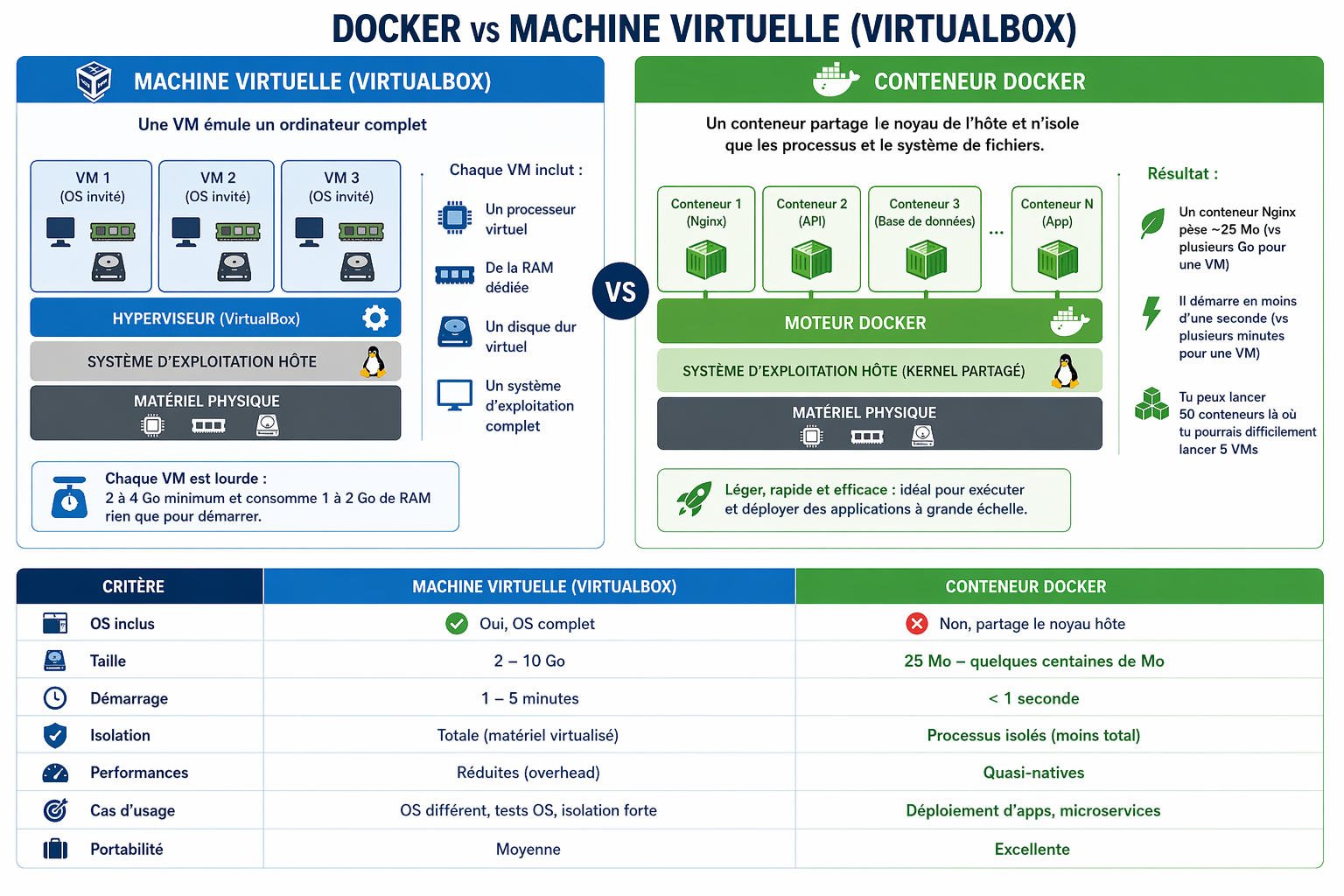
Une VM émule un ordinateur complet :
Un processeur virtuel
De la RAM dédiée
Un disque dur virtuel
Un système d'exploitation complet (Windows, Ubuntu, etc.)
VirtualBox installe un "hyperviseur" qui fait croire à chaque VM qu'elle possède son propre matériel. Chaque VM est lourde : un Ubuntu dans VirtualBox pèse 2 à 4 Go minimum et consomme 1 à 2 Go de RAM rien que pour démarrer.
Le conteneur Docker
Un conteneur ne virtualise pas le matériel. Il partage le noyau (kernel) du système d'exploitation hôte et n'isole que les processus et le système de fichiers.
Résultat :
Un conteneur Nginx pèse ~25 Mo (vs plusieurs Go pour une VM)
Il démarre en moins d'une seconde (vs plusieurs minutes pour une VM)
Tu peux lancer 50 conteneurs là où tu pourrais difficilement lancer 5 VMs
Tableau comparatif
Critère
Machine Virtuelle (VirtualBox)
Conteneur Docker
OS inclus
✅ Oui, OS complet
❌ Non, partage le noyau hôte
Taille
2–10 Go
25 Mo – quelques centaines de Mo
Démarrage
1–5 minutes
< 1 seconde
Isolation
Totale (matériel virtualisé)
Processus isolés (moins total)
Performances
Réduites (overhead)
Quasi-natives
Cas d'usage
OS différent, tests OS, isolation forte
Déploiement d'apps, microservices
Portabilité
Moyenne
Excellente
Quand utiliser quoi ?
VirtualBox / VMware → Tu as besoin d'un vrai autre système d'exploitation (ex: tester une app Windows sur macOS, lab réseau avec plusieurs OS)
Docker → Tu veux déployer une application rapidement, de façon reproductible, sans te soucier de l'environnement
🧠 Note : Sous Windows, Docker Desktop utilise en arrière-plan une petite VM Linux légère (WSL 2 — Windows Subsystem for Linux) pour faire tourner le moteur Docker. L'utilisateur n'a pas à s'en occuper, c'est transparent.
🧩 L'écosystème Docker
1. Le Docker Engine (le moteur)
C'est le cœur du système. Il tourne en arrière-plan sur ta machine (on appelle ça un daemon). Il est responsable de :
Télécharger des images
Créer et gérer les conteneurs
Gérer les réseaux virtuels entre conteneurs
Gérer les volumes (stockage persistant)
2. L'Image Docker
Une image est un modèle en lecture seule. Elle contient :
Un mini-système de fichiers
L'application et ses dépendances
Les instructions de démarrage
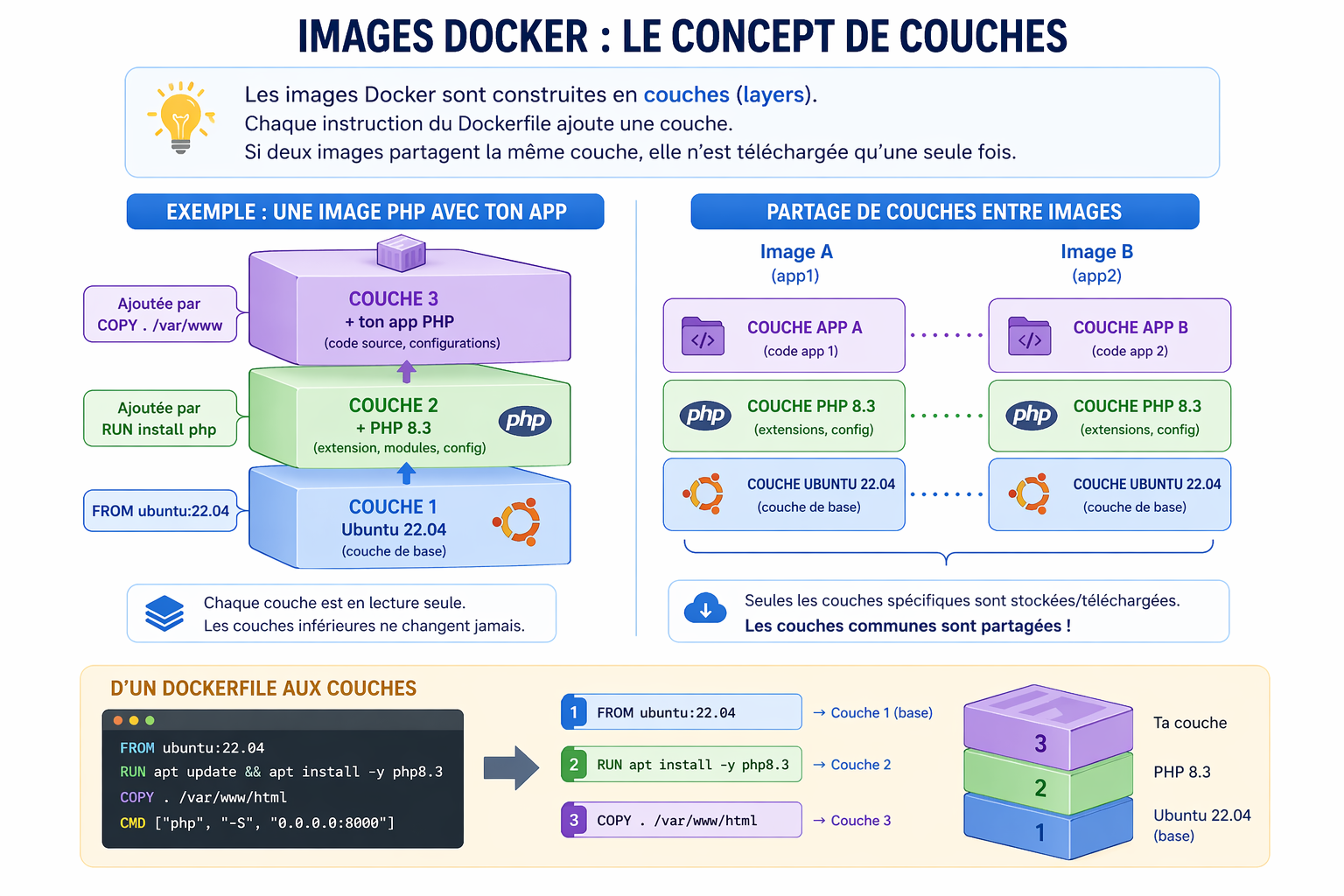
Les images sont construites en couches (layers). Chaque instruction du Dockerfile ajoute une couche. Si deux images partagent la même couche de base (ex: Ubuntu), elle n't est téléchargée qu'une seule fois.
Image Ubuntu 22.04  ← couche de base
    └── + PHP 8.3   ← couche ajoutée
        └── + ton app PHP  ← ta couche
3. Le Conteneur
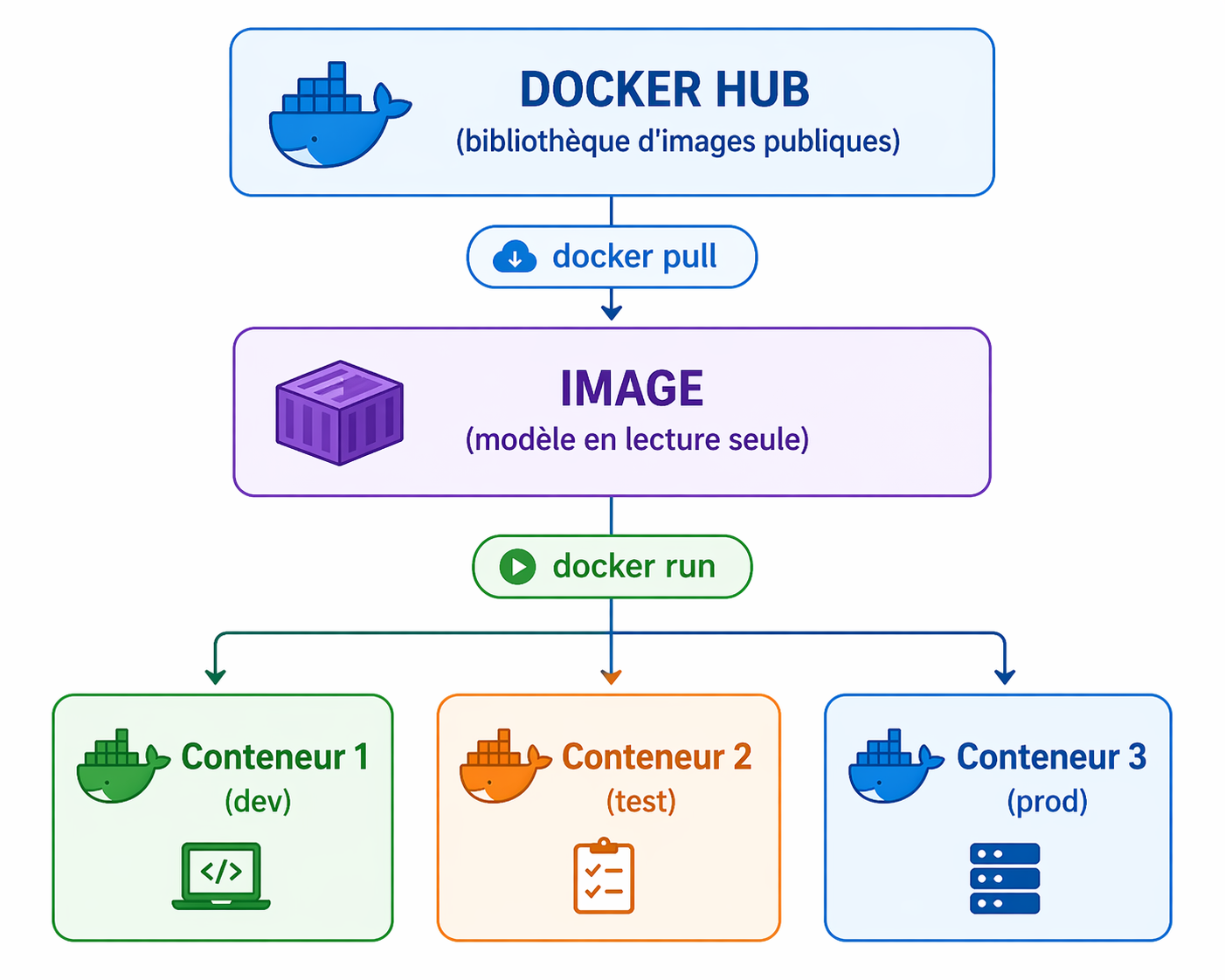
Un conteneur est une instance en cours d'exécution d'une image. C'est la "boîte vivante".
Une image → on peut en créer autant de conteneurs qu'on veut
Chaque conteneur est isolé : ses modifications ne touchent pas l'image source
Si on supprime un conteneur, ses données sont perdues (sauf si on utilise un volume)
Analogie code : Une image = une classe. Un conteneur = une instance (objet).
Image MySQL  →  conteneur "db-dev"    (base de données de développement)
             →  conteneur "db-test"   (base de données de test)
             →  conteneur "db-prod"   (base de données de production)
4. Le Dockerfile
C'est le fichier texte qui contient la recette pour construire une image personnalisée.
# On part d'une image de base officielleFROM php:8.3-apache# On copie nos fichiers dans le conteneurCOPY ./src /var/www/html# On expose le port 80EXPOSE 80
Avec la commande docker build, Docker lit ce fichier et crée ton image.
5. Docker Hub
C'est le registre officiel d'images Docker. L'adresse : hub.docker.com
On y trouve :
Des images officielles maintenues par les éditeurs (MySQL, PHP, Nginx, Node.js, Ubuntu...)
Des images communautaires partagées par des développeurs
Ton propre compte pour héberger tes images privées ou publiques
Quand une application a besoin de plusieurs services qui coopèrent (ex: une app PHP + une base de données MySQL + phpMyAdmin), Docker Compose permet de les définir dans un seul fichierdocker-compose.yml et de tout démarrer avec une seule commande.
# docker-compose.yml — exemple simplifiéservices:db:image: mysql:8.0environment:MYSQL_ROOT_PASSWORD: secretphpmyadmin:image: phpmyadminports:-"8080:80"depends_on:- db
docker compose up → démarre tous les services définis.
7. Docker Desktop
C'est l'application graphique pour Windows et macOS. Elle installe et gère automatiquement :
Le moteur Docker
WSL 2 (sous Windows)
Une interface visuelle pour voir les conteneurs, images, volumes
Docker Compose
💼 Cas d'utilisation courants
En développement (le plus fréquent pour vous)
Besoin
Solution Docker
Base de données MySQL sans l'installer
docker run mysql
Serveur Apache/Nginx pour tester
docker run nginx
Tester une app sur une version PHP différente
Image php:8.1 vs php:8.3
Environnement identique pour toute l'équipe
docker-compose.yml partagé via Git
Isoler des projets qui ont des dépendances conflictuelles
Un conteneur par projet
En production / DevOps
Microservices : chaque composant d'une grosse application tourne dans son propre conteneur
CI/CD : les pipelines de tests (GitHub Actions, GitLab CI) utilisent Docker pour créer des environnements de test propres à chaque build
Déploiement reproductible : "ça marche sur ma machine" devient "ça marchera partout"
Mise à l'échelle : avec Kubernetes, on peut lancer automatiquement 10 copies d'un conteneur si le trafic augmente
Pour un technicien informatique
Lancer un serveur DNS (Pi-hole) dans un conteneur sur un Raspberry Pi
Installer Portainer (interface web pour gérer Docker) en une commande
Déployer un serveur de fichiers, un Wiki, un serveur de monitoring sans "salir" le système hôte
Tester des configurations réseau ou serveur en toute sécurité
🏭 Docker est-il prêt pour la production ?
Oui, absolument. Docker est utilisé en production par des entreprises comme Netflix, Spotify, Airbnb, et des milliers d'autres.
Quelques chiffres :
Plus de 13 millions d'images sur Docker Hub
Utilisé dans la majorité des pipelines CI/CD modernes
Base de Kubernetes, le standard de l'orchestration de conteneurs
Limites à connaître
Limite
Explication
Stateless par défaut
Les données d'un conteneur disparaissent à sa suppression → utiliser des volumes
Sécurité
Un conteneur mal configuré peut devenir un vecteur d'attaque (ne pas lancer les conteneurs en root)
Complexité à grande échelle
Des dizaines de conteneurs → nécessite Kubernetes ou Docker Swarm
Performance réseau
Une légère latence supplémentaire sur les communications inter-conteneurs
Bonne pratique : l'écoresponsabilité 🌱
Docker permet de mieux utiliser les ressources d'un serveur. Là où il fallait auparavant un serveur physique par application (beaucoup de gaspillage CPU/RAM), on peut maintenant en faire tourner des dizaines sur la même machine. Moins de serveurs = moins de consommation électrique = moins d'impact environnemental. C'est l'un des arguments écologiques du Cloud-native.
🚀 La suite du chapitre
Cette page d'introduction pose le vocabulaire et le contexte. Pour mettre les mains dans le cambouis, enchaîne avec :
Premiers pas — installation, premières commandes et 3 exercices guidés (Nginx, MySQL, Compose)
Docker Desktop — l'interface graphique au quotidien
Les ports, volumes/réseaux, Compose, Dockerfile…
Bonnes pratiques et catalogue d'images selfhosted pour finir
Docker favorise la densification des serveurs : là où il fallait 10 serveurs physiques, on peut héberger 10 applications isolées sur un seul serveur bien dimensionné. Cela réduit la consommation électrique, la production de chaleur et les déchets électroniques. C'est l'un des fondements du mouvement Green IT dans les datacenters modernes.