Comprendre pourquoi un conteneur possède ses propres ports isolés
Lire et écrire correctement la syntaxe hôte:conteneur
Identifier les ports standards des services courants
Résoudre un conflit de ports
Distinguer EXPOSE dans un Dockerfile de -p dans docker run
C'est quoi un port ?
Une machine connectée au réseau peut faire tourner plusieurs services en même temps : un serveur web, une base de données, un serveur SSH, un serveur mail...
Pour différencier ces services, on utilise les ports : des numéros de 0 à 65535 associés à chaque connexion réseau.
Analogie : pense à une adresse postale d'immeuble.
L'adresse IP = le numéro de l'immeuble
Le port = le numéro de l'appartement
Quand tu tapes http://localhost:8080 dans ton navigateur :
localhost = ta propre machine (adresse IP 127.0.0.1)
8080 = le port, c'est-à-dire le "bureau" précis auquel tu frappes
Les ports standards à connaître
Certains ports sont réservés par convention internationale pour des services précis :
Port
Service
Protocole
80
HTTP (web non sécurisé)
TCP
443
HTTPS (web sécurisé)
TCP
22
SSH (accès distant)
TCP
21
FTP (transfert de fichiers)
TCP
25
SMTP (envoi d'emails)
TCP
3306
MySQL / MariaDB
TCP
5432
PostgreSQL
TCP
6379
Redis (cache)
TCP
27017
MongoDB
TCP
3000
Node.js / apps web modernes (convention)
TCP
8080
HTTP alternatif (souvent utilisé en dev)
TCP
9000
PHP-FPM / divers
TCP
Les ports 0 à 1023 sont dits "privilégiés" : sur Linux, seul root peut les utiliser. C'est pourquoi en développement on utilise souvent des ports comme 8080 ou 8443 au lieu de 80 et 443.
Le problème d'isolation des conteneurs
Chaque conteneur Docker est isolé du système hôte. Il possède sa propre interface réseau virtuelle, ses propres ports.
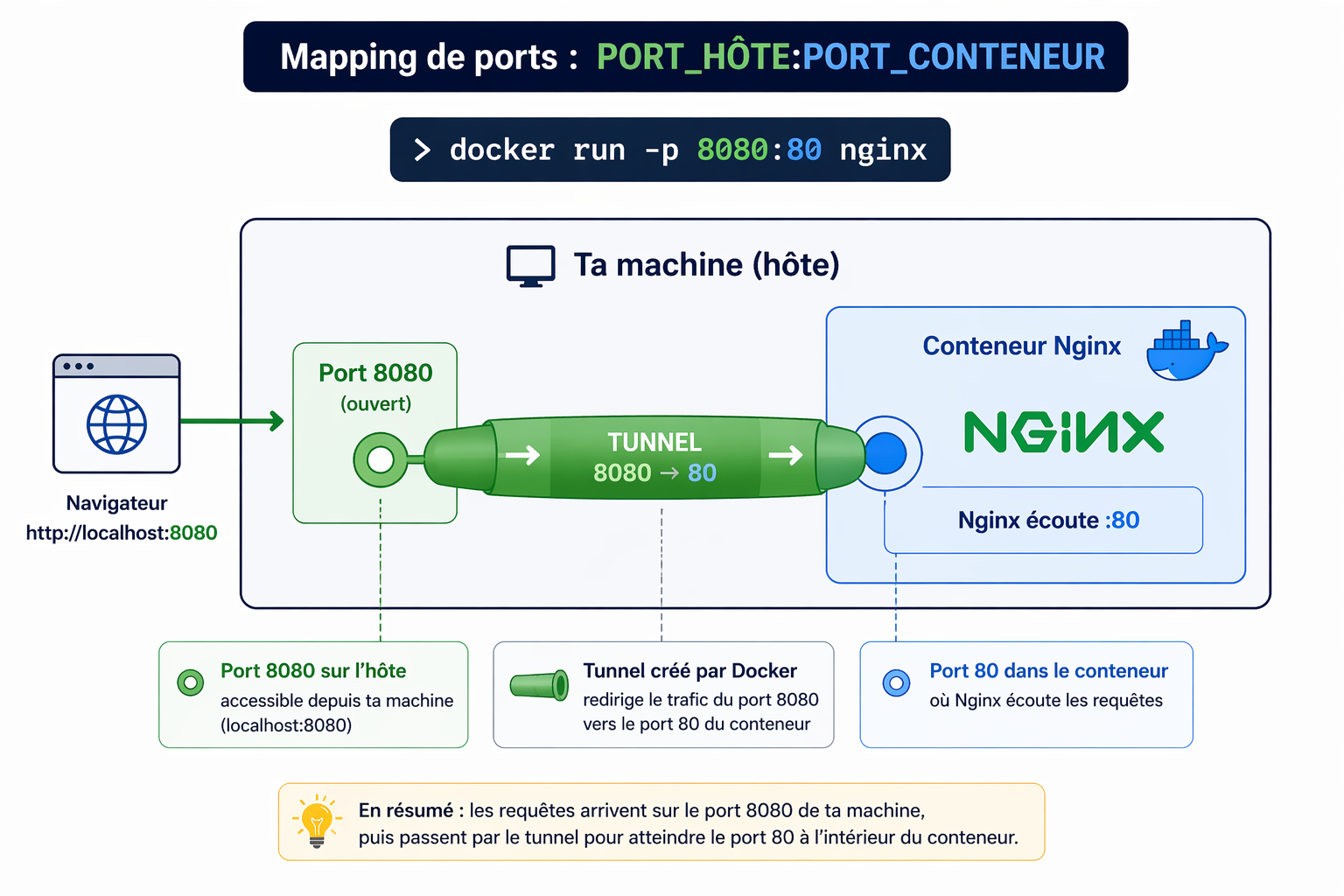
Quand Nginx démarre dans un conteneur, il écoute sur le port 80 du conteneur. Mais ce port 80 n'est pas visible depuis ta machine par défaut.
Lecture de la syntaxe : toujours lire de gauche à droite
À gauche : le port sur ta machine (ce que tu tapes dans le navigateur)
À droite : le port dans le conteneur (là où le service écoute réellement)
-p8080:80 ↑ ↑ │ └── Port dans le conteneur (Nginx écoute ici) └──────── Port sur ta machine (tu accèdes par ici)
Pourquoi utiliser un port hôte différent ?
Cas 1 — Le port est déjà pris sur la machine hôte
Si tu as déjà Apache ou IIS qui écoute sur le port 80 de ta machine, tu ne peux pas démarrer un deuxième service sur ce même port. Tu utilises un port libre :
# Apache utilise déjà le port 80 sur la machine hôtedocker run -p8080:80 nginx # Nginx accessible sur :8080docker run -p8081:80 apache # Apache conteneur accessible sur :8081
Cas 2 — Tu fais tourner plusieurs instances du même service
# Trois serveurs PHP pour trois projets différentsdocker run -p8001:80 projet-alphadocker run -p8002:80 projet-betadocker run -p8003:80 projet-gamma
Chaque projet est accessible sur un port différent :
Dans le conteneur, le port ne change pas (c'est toujours le port natif de l'application). Seul le port hôte doit être unique.
# Deux bases MySQL, chacune sur son port hôtedocker run -p3306:3306 --name db-dev mysql:8.0 # devdocker run -p3307:3306 --name db-test mysql:8.0 # test
La connexion à localhost:3307 atteint le conteneur db-test, même si MySQL écoute toujours sur le port 3306 à l'intérieur.
Ce qui se passe en cas de conflit
Si tu essaies de mapper deux services sur le même port hôte, Docker refuse avec une erreur claire :
docker run -p8080:80 nginx # ✅ Premier service : OKdocker run -p8080:80 apache # ❌ Erreur !
Error response from daemon: driver failed programming external connectivity
on endpoint apache: Bind for 0.0.0.0:8080 failed:
port is already allocated
Solution : changer le port hôte du deuxième service.
Mapper plusieurs ports
Un même conteneur peut exposer plusieurs ports :
# Gitea : port web + port SSH Gitdocker run -p3000:3000 -p2222:22 gitea/gitea
# Même chose en Docker Composeservices:gitea:image: gitea/giteaports:-"3000:3000"# interface web-"2222:22"# SSH pour git push/pull
Écouter sur une interface spécifique
Par défaut, -p 8080:80 expose le port sur toutes les interfaces réseau de ta machine (0.0.0.0). Cela signifie que les autres machines sur le réseau local peuvent aussi y accéder.
Pour restreindre l'accès à ta machine uniquement (loopback) :
# Accessible uniquement depuis localhost, pas depuis le réseaudocker run -p127.0.0.1:8080:80 nginx
# En Composeports:-"127.0.0.1:8080:80"
C'est une bonne pratique pour les services sensibles (base de données, admin) qui ne doivent pas être accessibles depuis le réseau local ou Internet.
# ✅ Bonne pratique pour MySQL : jamais exposé sur le réseau-p127.0.0.1:3306:3306# ⚠️ À éviter en production : MySQL visible sur tout le réseau-p3306:3306
EXPOSE dans le Dockerfile vs -p dans docker run
C'est une confusion très fréquente.
EXPOSE — Documentation seulement
FROM nginxEXPOSE 80
EXPOSE dans un Dockerfile ne publie pas le port. Il sert uniquement de documentation : il indique aux utilisateurs de l'image sur quel port le service écoute.
C'est l'équivalent d'un commentaire : "Ce conteneur écoute sur le port 80."
-p — Ce qui ouvre réellement le port
docker run -p8080:80 nginx
C'est -p (ou ports: dans Compose) qui crée réellement le mapping et rend le port accessible depuis ta machine.
-P majuscule — Mapping automatique
docker run -P nginx
Le -P majuscule publie automatiquement tous les ports déclarés avec EXPOSE dans le Dockerfile, sur des ports hôtes aléatoires (ex: 0.0.0.0:32768->80/tcp).
Peu utilisé en pratique, mais pratique pour tester rapidement une image inconnue.
Résumé
Publie le port ?
Utilisation
EXPOSE 80 (Dockerfile)
❌ Non
Documentation uniquement
docker run -p 8080:80
✅ Oui
Mapping explicite (recommandé)
docker run -P
✅ Oui
Mapping automatique sur ports aléatoires
Les ports dans Docker Compose
Dans un fichier docker-compose.yml, les ports se déclarent sous ports: :
services:web:image: nginx:1.25ports:-"8080:80"# hôte:conteneur (avec guillemets recommandés)-"127.0.0.1:443:443"# restreint à localhost
💡 Pourquoi les guillemets ? En YAML, 80:80 pourrait être interprété comme un nombre (base 60 en vieux YAML). Les guillemets évitent toute ambiguïté.
La communication interne entre services
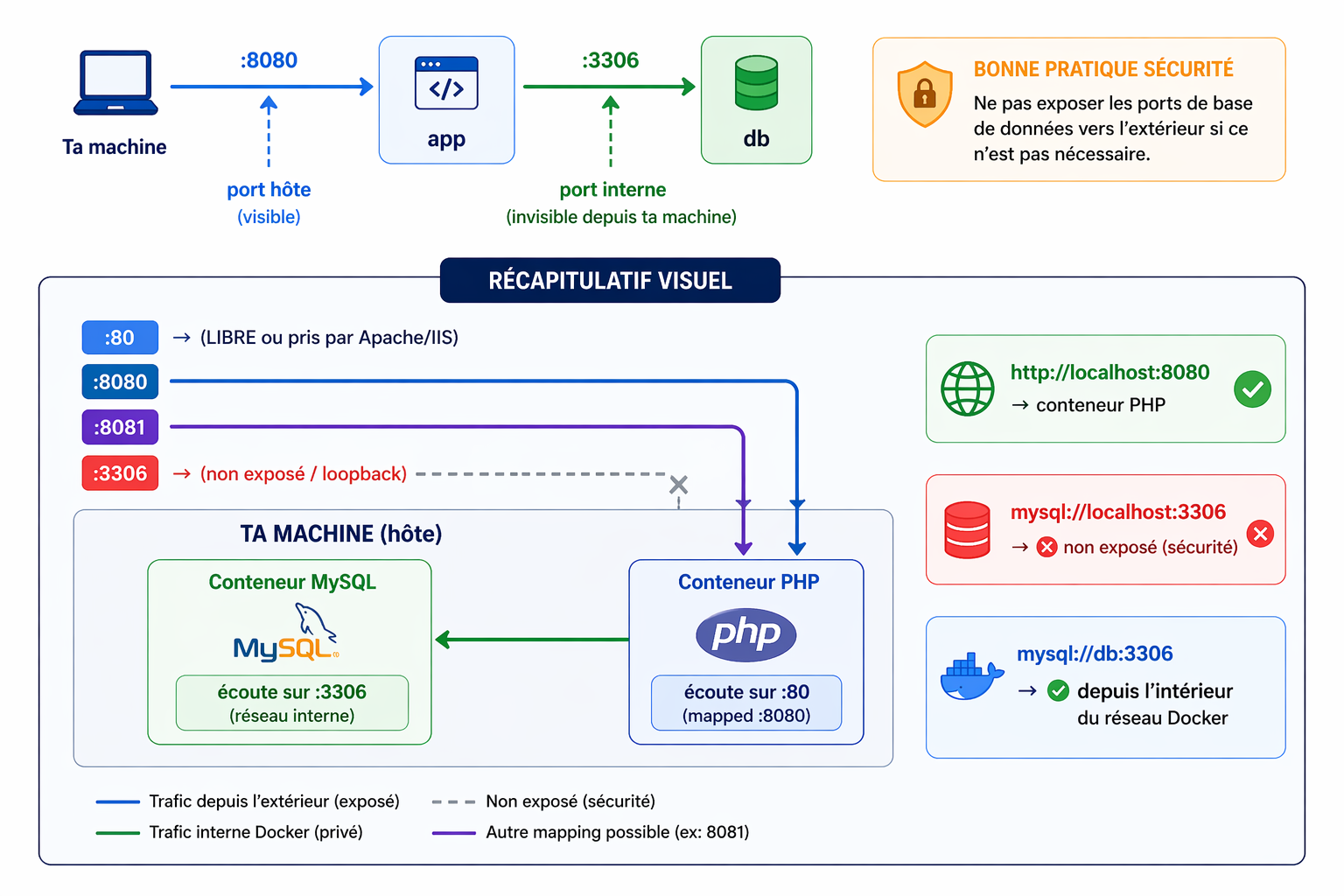
Quand deux services sont dans le même réseau Docker Compose, ils se contactent directement par leur port interne, sans passer par le port hôte.
services:app:image: php:8.3-apacheports:-"8080:80"# exposé vers l'extérieurdb:image: mysql:8.0# Pas de "ports:" ici → MySQL n'est PAS accessible depuis ta machine# Mais "app" peut le contacter via le réseau Docker interne
Dans le code PHP du conteneur app :
// On utilise le port INTERNE du conteneur db (3306)// pas le port hôte$pdo=newPDO("mysql:host=db;port=3306;dbname=...",...);
C'est une bonne pratique de sécurité : ne pas exposer les ports de base de données vers l'extérieur si ce n'est pas nécessaire.
Ta machine  ──:8080──►  app  ──:3306──►  db
               ↑                  ↑
           port hôte         port interne
           (visible)        (invisible depuis ta machine)