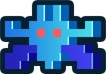
Afficher un personnage à l'écran en PyGame
L'affichage d'un personnage est une étape essentielle dans un jeu vidéo. Voici comment le charger et l'afficher dans une fenêtre PyGame.
-
3ttr
- Découverte
L'affichage d'un personnage est une étape essentielle dans un jeu vidéo. Voici comment le charger et l'afficher dans une fenêtre PyGame.
Pour pouvoir afficher un personnage à l'écran, il faut connaître sa position et l'image utilisée pour le représenter.
Comme on l'a aperçu précédemment, la position du joueur est gérée via des coordonnées x et y. Ces coordonnées seront stockées dans des variables.
Pygame permet de charger facilement une image.
🔥 Dans la plupart des cas, tu devras utiliser des images avec un fond transparent. Tu utiliseras donc généralement des images au format PNG.
player = pygame.image.load('images/player.png')Tu peux télécharger des images de personnages depuis la section téléchargement. Remplace le nom de fichier par celui dont tu as besoin et déplace l'image dans le dossier images de ton de projet (dossier que tu créeras au besoin).
player_x = 100
player_y = 100
Player en anglais signifie joueur en français. On a choisi d'appeler la variable comme ça parce qu'elle représente la position x et la position y d'un player. On aurait pu l'appeler joueur_x, perso_x, personnage_x... Au choix, tant que ça a du sens pour s'y retrouver plus tard.
screen.blit(player, (player_x, player_y))import pygame
import sys
# Initialisation
pygame.init()
# Création de la fenêtre de jeu
screen = pygame.display.set_mode((800, 600))
player = pygame.image.load('player.png')
clock = pygame.time.Clock()
# position initiale du joueur
player_x = 100
player_y = 100
# Boucle de jeu
running = True
while running:
for event in pygame.event.get():
if event.type == pygame.QUIT:
running = False
# Mise à jour de l'écran
screen.blit(player, (player_x, player_y))
pygame.display.flip()
# Limiter la vitesse d'exécution (60 FPS)
clock.tick(60)
pygame.quit()
sys.exit()Ce code est identique à celui réalisé dans l'introduction. Dans les articles suivants, nous allons animer le personnage et ajouter un fond d'écran.
PNG avec un fond transparent.Avec ces bases, ton personnage apparaît à l'écran, prêt pour être animé et déplacé !