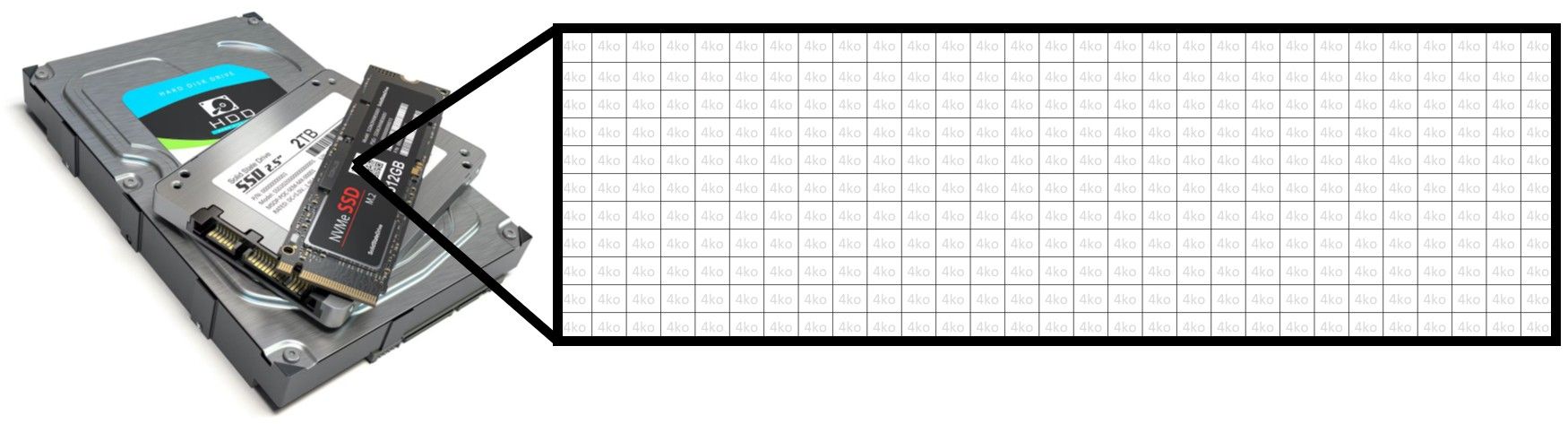
Un cluster est une unité de stockage de données de base sur un support de stockage, tel qu'un disque dur. Il s'agit d'un bloc contigu de données de taille fixe. Les clusters sont utilisés pour diviser le support de stockage en unités gérables, ce qui facilite la gestion des fichiers et de l'espace disque.
Un cluster est la plus petite partie du support de stockage que le système d'exploitation gère de manière indépendante.
💡 Chaque fichier stocké sur un support de stockage occupe au moins un cluster, quelle que soit sa taille.
Fonctionnement des Clusters
Le fonctionnement des clusters est relativement simple :
Division de l'Espace Disque : Lorsqu'un support de stockage est formaté avec un système de fichiers, l'espace disponible est divisé en clusters de taille uniforme. Par exemple, un disque dur de 1 To peut être divisé en clusters de 4 Ko chacun. Cela signifie qu'il y aurait environ 250 millions de clusters sur ce disque.
Allocation aux Fichiers : Lorsqu'un fichier est créé et écrit sur le support de stockage, le système de fichiers alloue un certain nombre de clusters pour stocker le contenu du fichier. Si le fichier est petit, il peut occuper un seul cluster. Si le fichier est plus grand, il peut occuper plusieurs clusters consécutifs (ou non).
:bulb Lorsque vous créez ou copiez un fichier sur un disque, il est stocké en utilisant un ou plusieurs clusters en fonction de sa taille.
Gestion de l'Espace Libre : Le système de fichiers maintient une liste de clusters libres disponibles pour l'allocation de nouveaux fichiers. Lorsqu'un fichier est supprimé, le cluster ou les clusters qu'il occupait sont marqués comme disponibles, prêts à être réutilisés.
Occupation de l'espace
Lorsque vous créez ou copiez un fichier sur un disque, il est stocké en utilisant un ou plusieurs clusters en fonction de sa taille.
Un cluster est soit libre, soit occupé, quelles que soient les données qu'il contient.
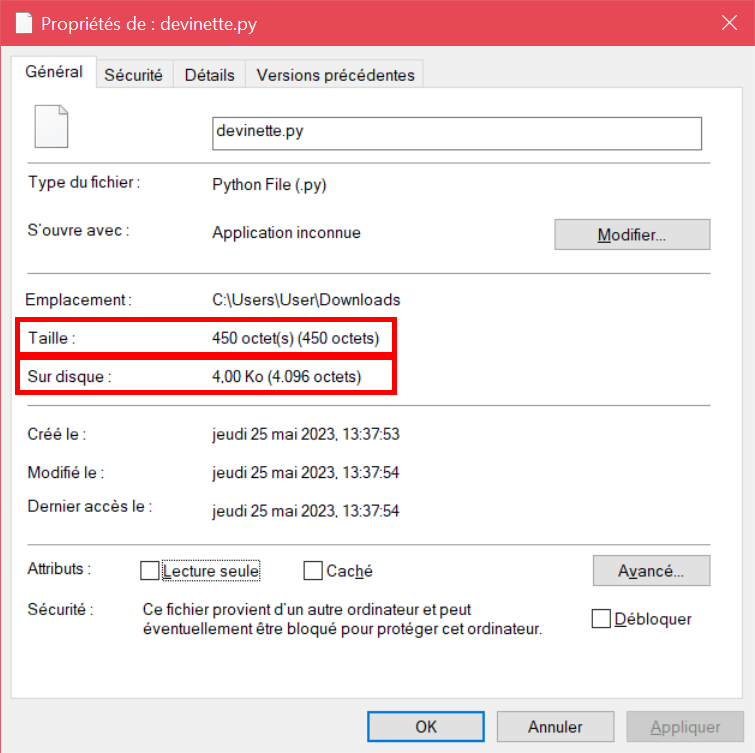
Par exemple, avec une taille de cluster de 4ko, un fichier de 1ko occupera d'office 1 cluster, c'est-à-dire 4ko sur le disque.
C'est facile à vérifier en affichant les propriétés d'un fichier dans l'explorateur.
De même, un fichier de 5ko, occupera 2 clusters: 1 pour les premiers 4096 octets, et un pour les 1024 octets restants.
Libération de l'espace
Quand vous supprimez un fichier sur un disque, il n'est pas physiquement supprimé du disque. En réalité, son entrée dans la file allocation table ("l'index") et tous les clusters qu'il occupe sont marqués comme libres.
Prenez le schéma suivant. Il représente des fichiers qui occupent des clusters sur un disque. Chaque fichier a une couleur différente. Le symbole "•" indique que le cluster est marqué comme occupé. Sinon le cluster est marqué comme libre.
On supprime le fichier mauve. Le disque ressemble maintenant à ceci:
Les 6 blocs du fichier mauve ont été "libérés".
La fragmentation
Imaginons maintenant que je veuille copier un nouveau fichier qui occupera 15 blocs (le fichier rouge). Il n'existe plus d'espace suffisamment grand pour stocker ce fichier.
Le système d'exploitation va alors diviser ce fichier en plusieurs blocs et les insérer dans les espaces libres, comme ceci:
Lorsque vous créez ou copiez un fichier sur un disque, il est stocké en utilisant un ou plusieurs clusters en fonction de sa taille.
La fragmentation survient donc lorsque les fichiers sont divisés en morceaux qui sont éparpillés sur le disque dur plutôt que d'être stockés de manière contiguë. Cela se produit lorsque l'espace disponible sur le disque est insuffisant pour stocker un fichier en un seul bloc, et le système d'exploitation doit répartir le fichier dans plusieurs clusters éparpillés sur le disque. La fragmentation peut entraîner une perte de performance sur les disques durs (pas les ssd!), car le disque dur doit se déplacer davantage pour accéder à tous les fragments d'un fichier, ce qui peut ralentir les temps de lecture et d'écriture.
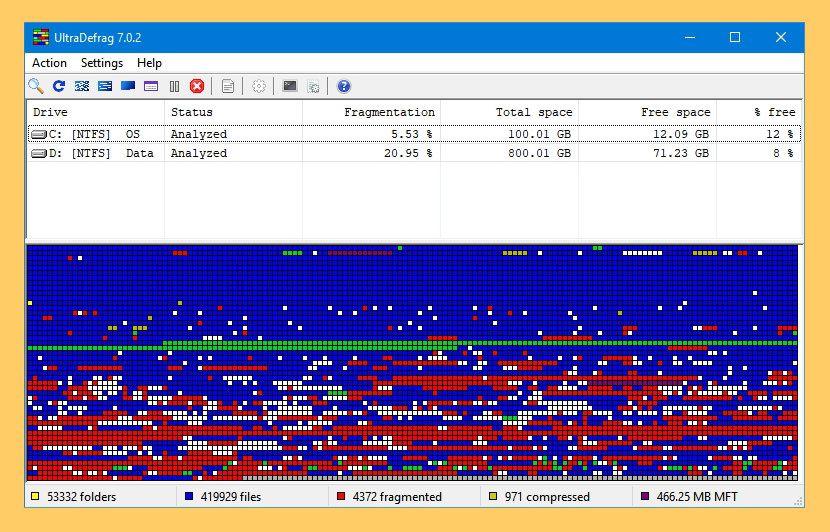
Avec le temps, à force de copier/effacer des fichiers, on va se retrouver avec un disque fortement fragmenté, un peu comme dans cet exemple réel:
💡 La fragmentation peut entraîner une perte de performance pour les disques durs (les hdd) mais pas sur les SSD!!
Les disques durs nécessitent 15ms pour accéder à un fragment d'un fichier. Chaque fois qu’un fichier est fragmenté, vous perdez 15 ms par fragment à lire. L’accumulation de ces laps de temps peut s’avérer conséquente lorsque votre disque lit de nombreux fichiers répartis dans un grand nombre de fragments.
Les SSD sont conçus pour accéder presque sans délai aux fragments de fichiers grâce à la mémoire flash, avec des temps de recherche moyens d’environ 0,1 ms. Vous ne remarquerez donc pas vraiment les avantages de fichiers défragmentés, ce qui signifie que la défragmentation n’a aucune incidence sur les performances d’un SSD.
Pour résoudre ce problème, Windows inclut des utilitaires de défragmentation qui réorganisent les fichiers fragmentés en les regroupant en blocs contigus, améliorant ainsi les performances du disque dur.
💡 Non seulement la défragmentation n’est pas recommandée pour les SSD, mais il est même fortement recommandé de la désactiver complètement !!!!
Conclusion
Les clusters sont des éléments de base dans la gestion des données sur les supports de stockage. Ils permettent une allocation efficace de l'espace disque, une organisation logique des fichiers et une gestion des grandes capacités. Comprendre le fonctionnement des clusters est essentiel pour gérer efficacement vos données et optimiser les performances de votre système de stockage.