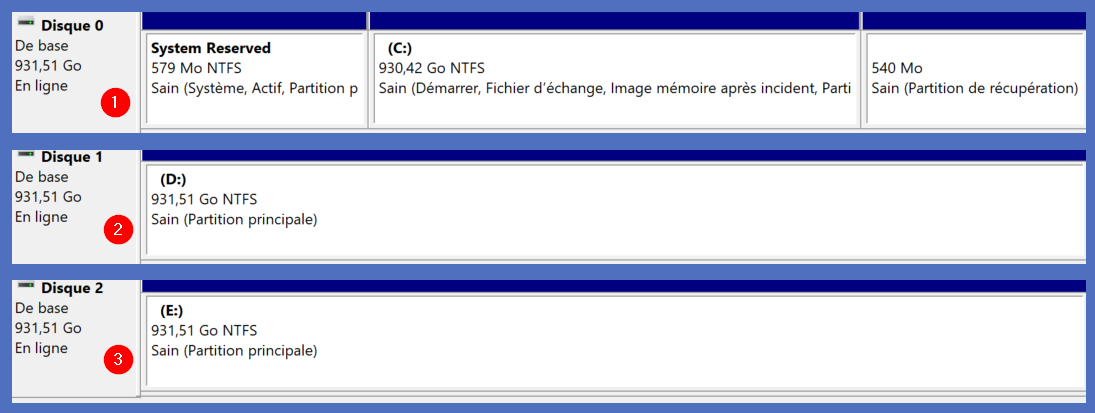
L'entièreté de nos fichiers, nos applications, nos photos, nos vidéos est stockée sur des... supports de stockage. Les disques durs et autres supports de stockage sont donc des composants essentiels de nos ordinateurs, et leur organisation physique joue un rôle crucial dans la gestion des données. Dans cet article, nous allons explorer l'organisation physique des disques sous Windows, en expliquant les notions de disque, partition, lecteur et les opérations associées.
Les Disques et les Partitions
Disques
Un disque (🇬🇧 disk) fait référence à un dispositif de stockage le plus souvent physique qui peut stocker des données. Il peut s'agir d'un disque dur (HDD), d'un disque à semi-conducteurs (SSD), d'un disque optique (comme un DVD ou un CD), ou même d'une clé USB. Chaque disque a une capacité de stockage fixe et peut être interne (installé à l'intérieur de l'ordinateur) ou externe (connecté via un port USB ou autre).
Exemple concret : Un disque dur interne de 1 To dans un ordinateur de bureau.
Partition
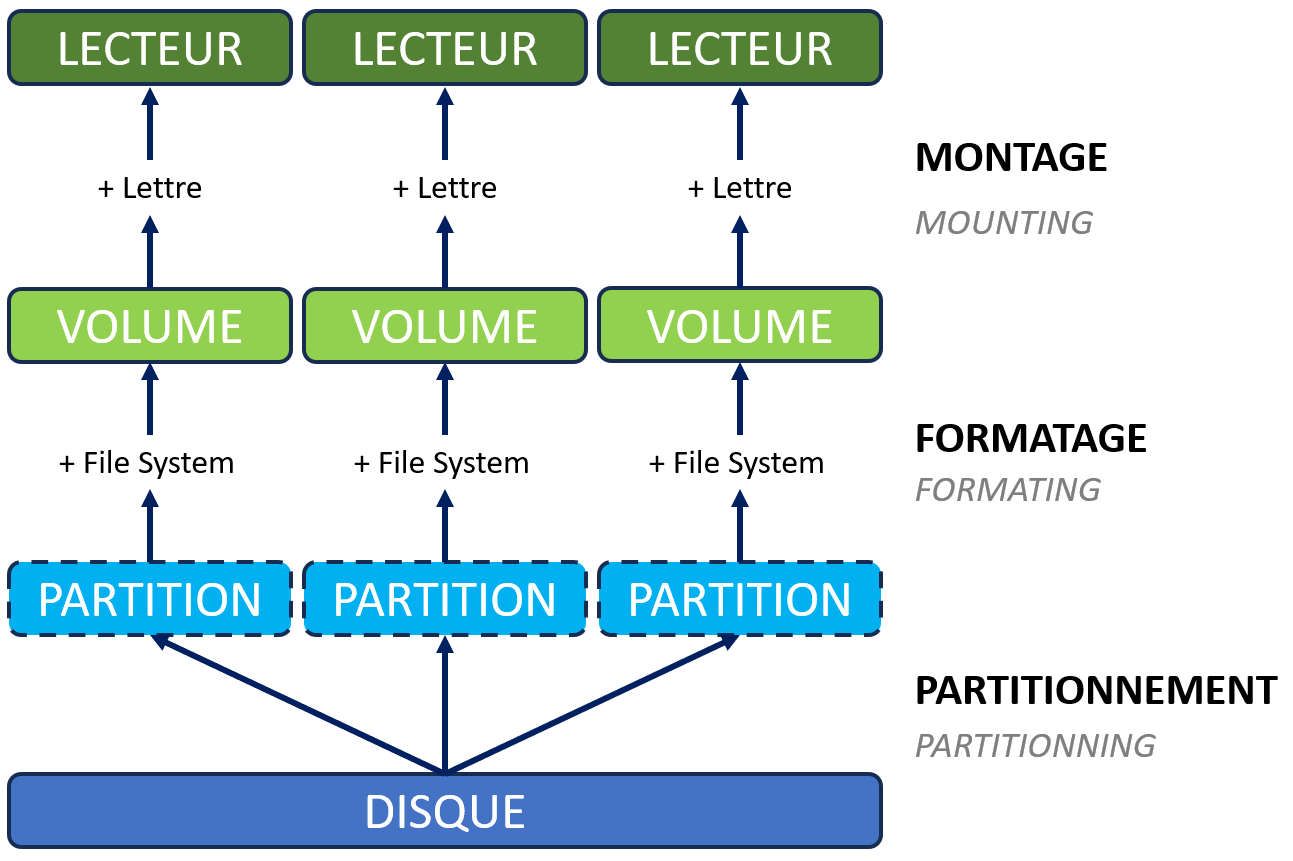
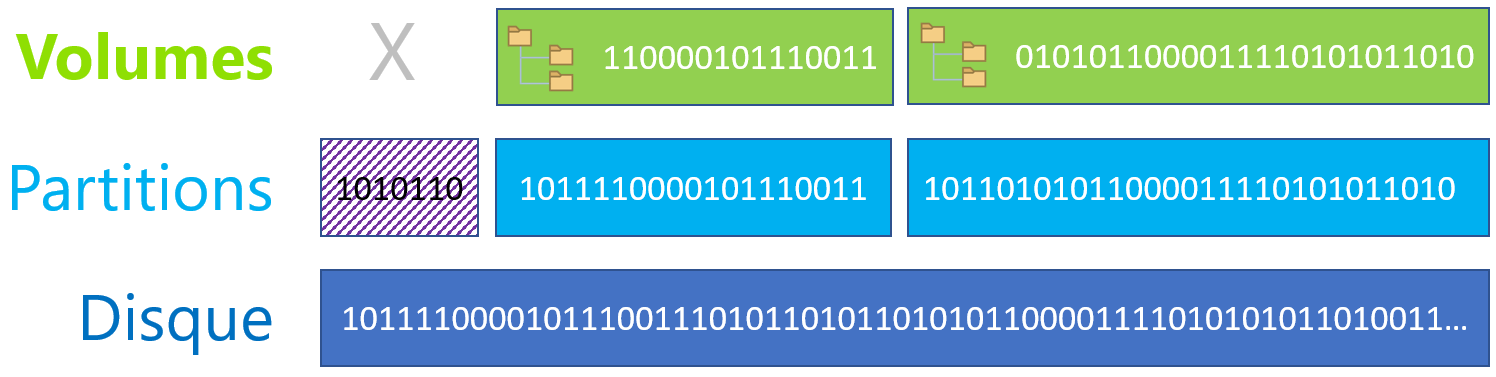
Une partition (🇬🇧 partition) est une section logique d'un disque dur qui est traitée comme une unité de stockage distincte. Les partitions permettent de diviser un disque en plusieurs zones gérables, chacune pouvant être utilisée pour stocker des données. Par exemple, vous pouvez avoir une partition pour le système d'exploitation Windows et une autre pour les données personnelles. Les partitions sont créées et gérées à l'aide d'utilitaires de gestion de disque intégrés à Windows.
Chaque partition peut avoir un système de fichiers différent et pourra être traitée par le système d'exploitation comme s'il s'agissait d'un lecteur distinct.
✔️ Verbe: partitionner (🇬🇧 to partition)
✔️ Nom/action: partitionnement (🇬🇧 partitionning)
Exemple concret : Le disque dur de 1 To mentionné précédemment pourrait être partitionné en deux, avec une partition de 500 Go utilisée pour le système d'exploitation et les programmes (souvent désignée par C: sous Windows) et une autre partition de 500 Go pour les fichiers personnels de l'utilisateur (souvent désignée par D:).
Volumes
Un volume (🇬🇧 volume) est un espace de stockage accessible avec un système de fichiers (🇬🇧 file system).
Prenez un disque ou une partition, formatez-le avec un système de fichiers, et ça devient un volume.
Techniquement, ce n'est ni tout à fait vrai, ni tout à fait faux. Cette explication est simplifiée mais sera suffisante dans 90% des cas.
Un volume est ce que le système d'exploitation utilise pour organiser les fichiers et les dossiers.
✔️ Verbe: formater (🇬🇧 to format)
✔️ Nom/action: formatage (🇬🇧 formating)
Les Lecteurs
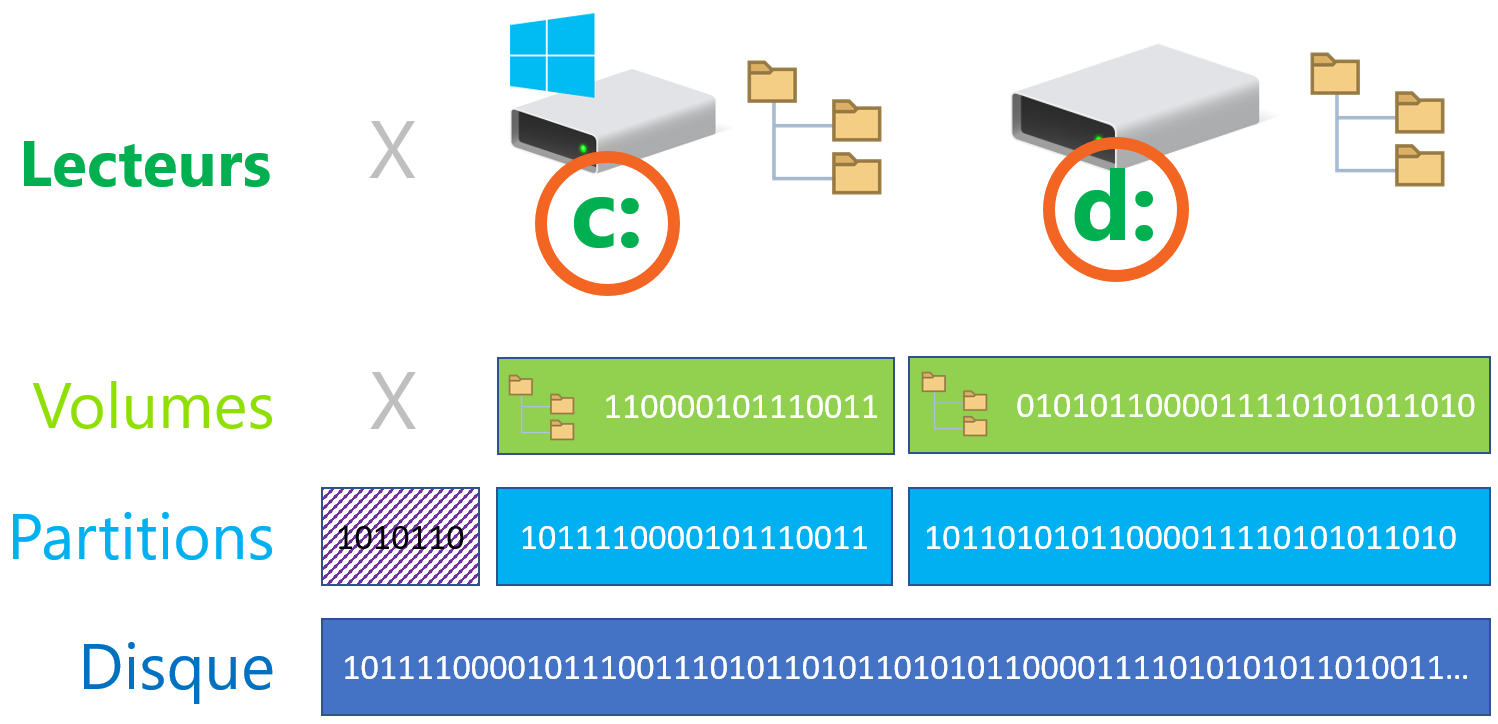
Le terme "lecteur" (🇬🇧 drive) est souvent utilisé pour désigner un volume (ou une partition) accessible via un système d'exploitation.
Dans les systèmes Windows, par exemple, les lecteurs sont désignés par des lettres suivies de deux points (C:, D:, etc.).
Exemple concret : Une clé USB de 32 Go qui est reconnue par le système d'exploitation comme le lecteur E:.
Windows va attribuer automatiquement une lettre de lecteur à tous les volumes qui ont été formatés avec un système de fichiers (FS) compatible. Si le volume a été formaté avec un FS non compatible avec Windows, il ne recevra pas de lettre de lecteur et son contenu ne sera donc pas accessible aux utilisateurs.
✔️ Verbe: monter (🇬🇧 to mount)
✔️ Nom: montage (🇬🇧 mounting)
Différences Clés
Disque vs Partition : Un disque est un dispositif de stockage physique, tandis qu'une partition est une division logique d'un disque. Un disque peut contenir plusieurs partitions.
Partition vs Volume : Une partition est une division logique d'un disque qui peut contenir un volume, mais un volume peut s'étendre sur plusieurs partitions et même plusieurs disques. Un volume représente une ou plusieurs partitions sur lesquelles on a installé un système de fichiers (🇬🇧 file system).
Volume vs Lecteur : Un volume est un espace de stockage avec un système de fichiers, tandis qu'un lecteur est la représentation de ce volume au sein du système d'exploitation, souvent avec une lettre d'assignation.
Opérations Associées
Création de Partitions
Pour créer une partition, vous pouvez utiliser l'outil de gestion de disque de Windows. Vous pouvez spécifier la taille de la partition, le système de fichiers à utiliser et lui attribuer une lettre de lecteur. La création de partitions est courante lors de l'installation d'un nouveau disque dur ou SSD.
Formatage de Partitions
Une fois qu'une partition est créée, elle doit être formatée avec un système de fichiers tel que NTFS, FAT32 ou exFAT. Le formatage prépare la partition à stocker des données. Vous pouvez formater une partition via l'outil de gestion de disque.
Les lettres de lecteur sont attribuées automatiquement ou manuellement aux partitions/volumes. Vous pouvez modifier ces attributions si nécessaire pour personnaliser la manière dont les lecteurs logiques sont affichés dans l'explorateur de fichiers.
Montage et Démontage de Lecteurs
Le montage (🇬🇧 mount) d'un lecteur signifie qu'il est prêt à être utilisé pour accéder à des fichiers. Le démontage (🇬🇧 unmount) retire un lecteur du système. Vous pouvez monter et démonter des lecteurs à partir de l'outil de gestion de disque.
Avec Windows, par exemple, les clés USB qui ont été formattées avec un système de fichiers reconnu sont automatiquement "montées" (🇬🇧 mounted) et reçoivent donc automatiquement une lettre de lecteur qui vous permet d'y accéder.
Cas concret
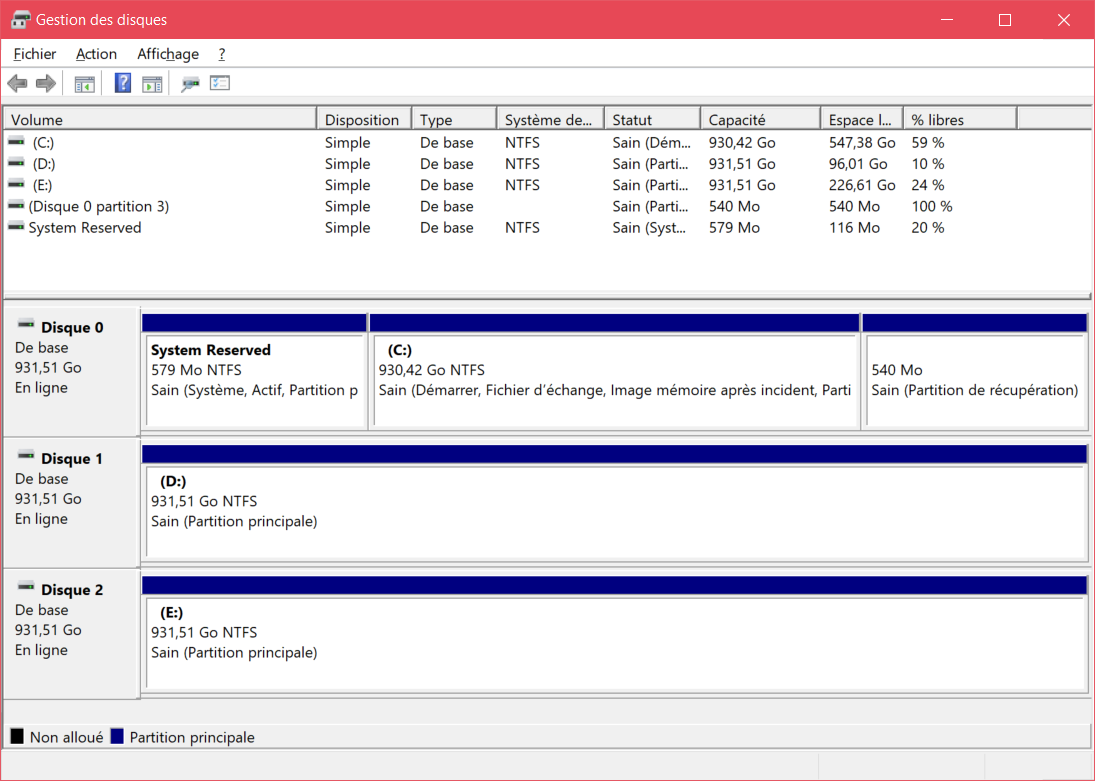
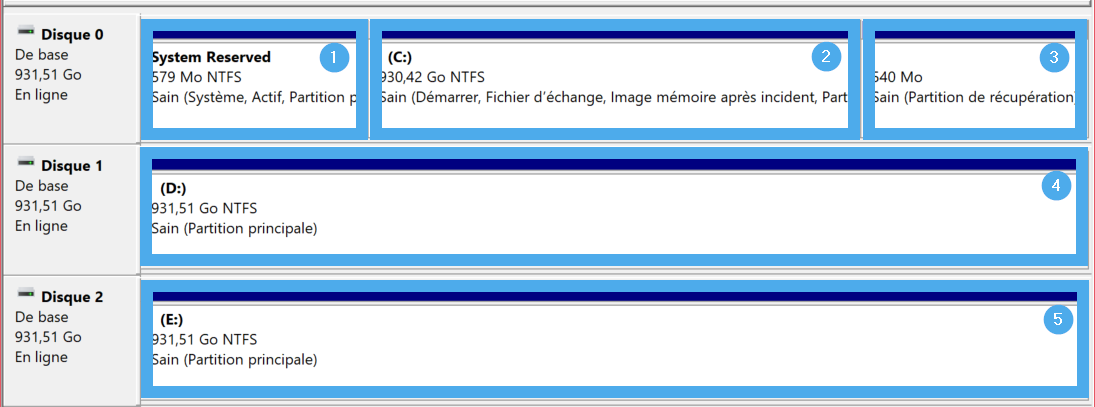
Prenons le cas concret de cette configuration:
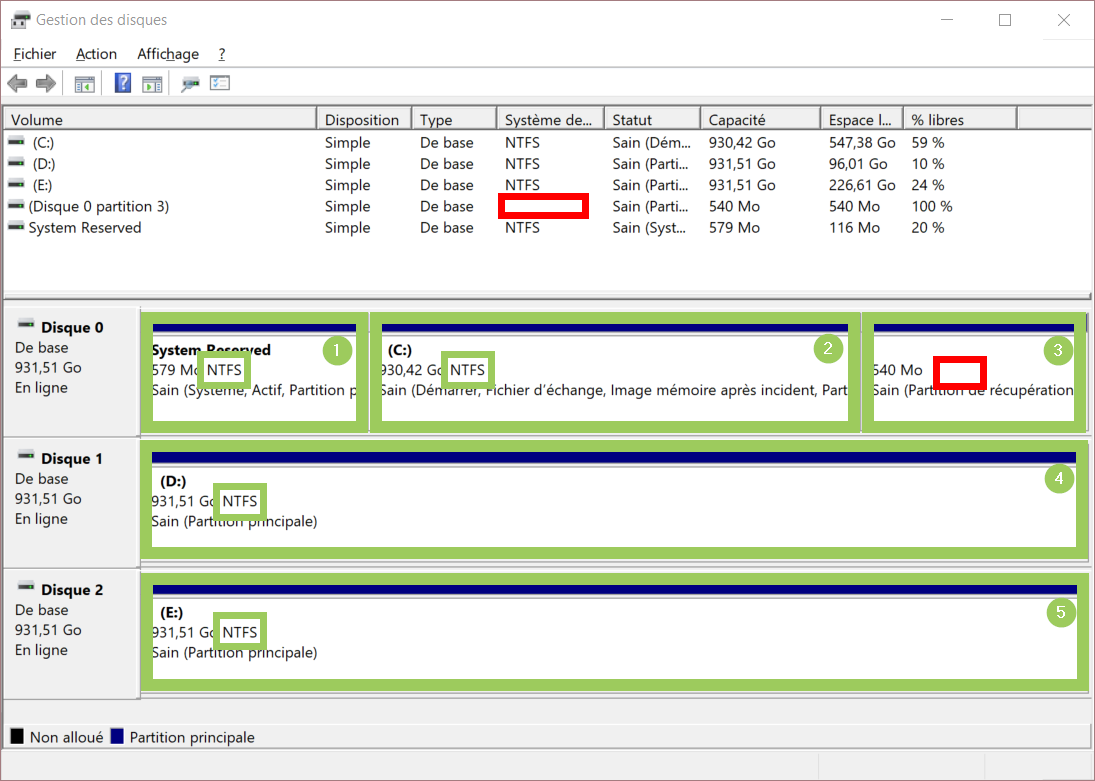
💡 Les zones entourées utilisent les mêmes codes couleurs que le schéma en haut de la page.
Les disques
Cette configuration possède 3 disques: Disque 0, Disque 1 et Disque 2
Les partitions
Chacun de ces disques est divisé en une ou plusieurs partitions:
Disque 0: 3 partitions (1/2/3)
Disque 1: 1 partition (4)
Disque 2: 1 partition (5)
Les volumes
On peut constater que les paritions 1,2,4 et 5 ont été formatées en NTFS. Ce sont des volumes.
La partition 3 n'est pas formatée. On ne la considère pas vraiment comme un volume. (1)
Les lecteurs
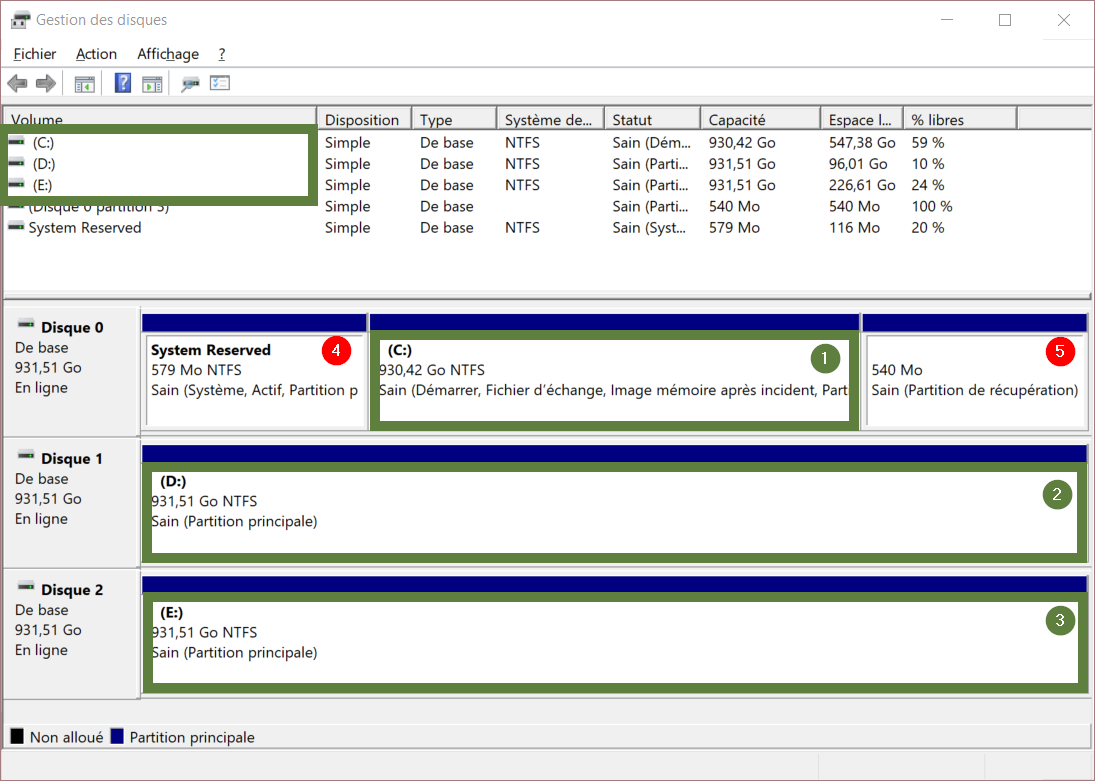
Les lecteurs sont des volumes qui ont été montés (mounted) et sont accessibles via une lettre de lecteur.
On constate donc que dans notre configuration, nous avons 3 lecteurs: C:, D: et E:.
le lecteur C: (1) se trouve sur le Disque 0 Partition 2
le lecteur D: (2) se trouve sur le Disque 1 Partition 1
le lecteur E: (3) se trouve sur le Disque 2 Partition 1
Le volume "System Reserved" (4) qui se trouve sur le Disque 0 Partition 1 n'a pas été monté et n'est donc pas accessible en tant que lecteur.
La Partition 1 du Disque 0 de 540Mo (5) n'a pas de volume associé, n'a donc pas été montée et n'est donc pas accessible en tant que lecteur.
Conclusion
En conclusion, comprendre l'organisation physique des disques, des partitions et des lecteurs est essentiel pour une gestion efficace du stockage sous Windows. Vous pouvez utiliser les outils intégrés de gestion de disque pour créer, formater, attribuer des lettres de lecteur et gérer ces composants, ce qui vous permet de personnaliser et d'optimiser l'utilisation de vos disques durs et SSD.