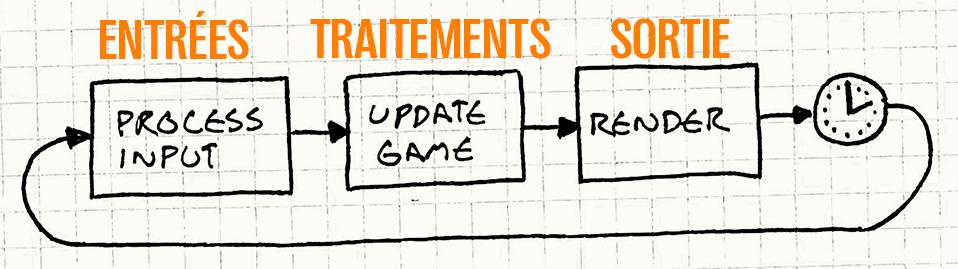
La boucle de jeu, ou game loop en anglais, est l'un des concepts les plus fondamentaux dans le développement de jeux vidéo. Que vous utilisiez un moteur de jeu avancé ou que vous programmiez un jeu en 2D avec une bibliothèque comme PyGame, la boucle de jeu est essentielle pour réagir aux actions du joueur, gérer la logique du jeu et mettre à jour les éléments graphiques.
3ttr
Découverte
Qu'est-ce qu'une boucle de jeu ?
Une boucle de jeu est une structure répétitive qui fait tourner le jeu en continu jusqu'à ce que le joueur quitte. Elle permet de :
Lire les entrées du joueur (clavier, souris...).
Mettre à jour l'état du jeu (déplacements, collisions...).
Rafraîchir l'affichage pour montrer les changements à l'écran.
Structure d'une boucle de jeu
Initialisation (création de la fenêtre, chargement des ressources...)
Boucle principale :
Gérer les entrées
Mettre à jour le jeu
Redessiner l'écran
Sortie propre (fermeture du jeu)
Exemple simple en PyGame
Ton programme ci-dessous fonctionnera si ton écran est noir avec une petite boîte carrée affichée.
import pygameimport sys# Initialisationpygame.init()# Création de la fenêtre de jeuscreen = pygame.display.set_mode((800,600))clock = pygame.time.Clock()# position initiale du joueurplayer_x =100player_y =100player_color =(255,0,255)# Rose# Boucle de jeurunning =Truewhile running:# Permet de quitter le programme proprementfor event in pygame.event.get():if event.type== pygame.QUIT: running =False# Mise à jour de l'écran# Dessiner le joueur (rectangle) pygame.draw.rect(screen, player_color,(player_x, player_y,50,50)) pygame.display.flip()# Limiter la vitesse d'exécution (60 FPS) clock.tick(60)pygame.quit()sys.exit()
🧱 pygame.draw.rect()
La fonction pygame.draw.rect() permet de dessiner un rectangle sur une surface (par exemple l'écran de jeu). C’est très utile pour représenter un joueur, un mur, un bouton ou tout autre élément graphique simple.
🧾 Syntaxe
pygame.draw.rect(surface, couleur, rectangle)
📌 Paramètres
Paramètre
Type
Description
surface
pygame.Surface
L’endroit où le rectangle doit être dessiné (souvent l’écran principal, par exemple screen).
couleur
tuple
La couleur du rectangle, sous forme (R, G, B), avec des valeurs entre 0 et 255.
rectangle
tuple ou pygame.Rect
La position et la taille du rectangle : (x, y, largeur, hauteur). x, y = coin supérieur gauche. largeur, hauteur = taille en pixels.
player_color : une couleur, par exemple (255, 0, 0) pour rouge.
(player_x, player_y, 50, 50) : on dessine un rectangle de 50×50 pixels à la position (player_x, player_y).
🖼️ Résultat
Cela dessine un carré rouge (ou de la couleur choisie) à l'écran, à la position indiquée, de taille 50x50 pixels. Il est visible à la prochaine mise à jour de l'affichage avec pygame.display.flip().
💡 Bonnes pratiques
Garde la boucle claire : sépare les entrées, la logique et l'affichage (entrée, traitements, sorties).
Utilise un framerate constant (clock.tick(60)) pour éviter les variations de vitesse.
Ne surcharge pas la boucle : place les calculs lourds dans des fonctions à part.
Exercices à essayer
Change les coordonnées (player_x et player_y) du joueur pour changer sa position à l'écran.
Identifie l'impact de ces changement sur ton personnage
Affiche plusieurs rectangles avec des tailles et des couleurs différentes
Grâce à une boucle for affiche 10 rectangles à des positions aléatoires (au hasard)
Pour les ninjas: affiche 10 rectangles avec des positions, tailles et couleurs aléatoires
Cette boucle de jeu est la base pour créer un jeu interactif. Ajoute des éléments et expérimente !