Mise en situation. Le service informatique de Delvaux & Fils, une PME de 80 personnes, reçoit des demandes par téléphone, par courriel et dans les couloirs. Pour ne plus dépendre de la mémoire des techniciens, l'entreprise veut les regrouper dans un outil d'assistance. Tu vas préparer cet outil sur un poste de laboratoire.
Cet article concerne l'installation et la configuration initiale. L'article Utiliser osTicket et suivre les interventions explique ensuite comment travailler avec les tickets au quotidien. Si le professeur fournit une instance déjà prête, tu peux commencer directement par ce second article.
Ce que tu vas apprendre
À la fin de cette activité, tu pourras :
- expliquer à quoi servent Apache, PHP et MySQL ou MariaDB ;
- installer osTicket avec un compte de base de données dédié ;
- distinguer un compte utilisateur, un compte agent et un compte d'administration ;
- préparer les catégories de demandes, les départements et les formulaires ;
- configurer les cinq statuts et expliquer quand les utiliser ;
- vérifier l'installation en créant de vrais tickets d'essai ;
- rechercher la cause d'une erreur à partir d'un message et d'un journal.
Tu dois savoir utiliser l'Explorateur Windows, démarrer les services de Laragon et exécuter une requête simple dans HeidiSQL ou phpMyAdmin. Les commandes proposées sont destinées à une installation de laboratoire contenant des données fictives.
Le professeur fournit une combinaison de versions testée et l'archive osTicket correspondante. Il ne suffit pas que chaque logiciel soit récent : leurs versions doivent être compatibles entre elles.
Comprendre ce que l'on installe
osTicket : un outil pour suivre les demandes
Un ticket est le dossier d'une demande d'assistance. Il contient notamment un numéro, un demandeur, une description, un état et l'historique des échanges.
osTicket permet de recevoir ces demandes, de les attribuer à des techniciens et de suivre leur traitement. Le terme anglais help desk désigne le service d'assistance ; on l'utilise aussi pour parler de son logiciel.
Le parc informatique, lui, comprend les équipements et les logiciels de l'organisation. Un inventaire permet de savoir quels appareils existent, où ils se trouvent et dans quel état ils sont.
Une distinction utile. osTicket est avant tout un outil de gestion de tickets. Une liste personnalisée d'équipements permet de relier une demande à un appareil, mais ne remplace pas un outil complet d'inventaire, de découverte automatique ou d'historique du parc. Dans ce cours, une fiche d'inventaire distincte complète les tickets.
Les logiciels qui travaillent ensemble
Lorsque tu ouvres osTicket, le navigateur ne lit pas directement la base de données. Plusieurs logiciels interviennent :
| Élément |
Rôle |
Exemple concret |
| Navigateur |
Envoie une demande et affiche la page reçue. |
Tu cliques sur « Ouvrir un ticket ». |
| Apache |
Reçoit les requêtes web et transmet le traitement des pages PHP au moteur PHP. |
Il reçoit la demande adressée à http://localhost/helpdesk/. |
| PHP |
Exécute le code d'osTicket sur le serveur. |
Il vérifie les champs du formulaire et prépare l'enregistrement. |
| MySQL ou MariaDB |
Conserve les données organisées en tables. |
Le ticket et ses messages sont enregistrés dans la base. |
| Laragon |
Facilite l'installation, la configuration et le démarrage de cet environnement local. |
Tu y démarres Apache et le serveur de base de données. |
| HeidiSQL ou phpMyAdmin |
Permet d'administrer et de consulter une base. |
Tu crées la base utilisée par osTicket. |
Le serveur est ici ton propre ordinateur. Le nom localhost désigne toujours la machine sur laquelle on ouvre le navigateur. Sur le PC de ton voisin, localhost désigne donc son PC, pas le tien.
Une URL est l'adresse saisie dans le navigateur. Un chemin de fichier indique un emplacement sur le disque. Avec la configuration utilisée dans ce TP, le dossier C:\laragon\www\helpdesk correspond à l'URL http://localhost/helpdesk/.
Ne pas confondre les comptes
| Compte |
Sert à… |
Exemple dans le TP |
| Compte Windows |
Ouvrir une session et accéder aux fichiers du poste. |
Ton compte sur le PC du laboratoire. |
| Compte MySQL/MariaDB |
Autoriser un programme à utiliser une base. |
osticket_user, utilisé par osTicket. |
| Compte administrateur osTicket |
Configurer l'application. |
Compte créé pendant l'installation. |
| Compte agent osTicket |
Traiter les tickets avec les droits accordés. |
Ton compte de technicien. |
| Compte utilisateur osTicket |
Déposer et consulter ses demandes. |
Nathalie, employée fictive de la comptabilité. |
Les identifiants de la base ne permettent pas de se connecter au panneau agent. Ce sont deux systèmes de comptes différents.
Préparer et vérifier l'environnement
Relever les versions utilisées
Dans Laragon, démarre Apache et MySQL ou MariaDB, puis ouvre le terminal de Laragon :
php -v
php --ini
La première commande affiche la version de PHP utilisée dans ce terminal. La seconde indique ses fichiers de configuration. Le serveur web peut utiliser une configuration différente : il faudra également la vérifier depuis le navigateur.
Dans HeidiSQL ou phpMyAdmin, exécute :
SELECT VERSION() AS version_serveur;
Note dans ton carnet la version complète de chaque logiciel, y compris celle d'osTicket. Une mention comme « PHP 8 » ou « osTicket 1.18 » n'est pas assez précise pour rechercher une incompatibilité.
La documentation d'installation consultée indique PHP 8.2 à 8.4. Vérifie cependant les exigences de la version exacte distribuée à la classe, notamment lors d'un changement de version corrective. Un ancien minimum MySQL annoncé dans une documentation n'est pas une recommandation pour installer aujourd'hui un serveur obsolète. Prérequis officiels osTicket.
Vérifier le PHP utilisé par Apache
Crée temporairement le fichier C:\laragon\www\diagnostic-php.php :
<?php
phpinfo();
Ouvre http://localhost/diagnostic-php.php et repère :
- PHP Version : la version exécutée pour les pages web ;
- Loaded Configuration File : le fichier
php.ini réellement chargé ;
- mysqli : l'extension permettant à PHP de communiquer avec MySQL/MariaDB.
Une extension PHP ajoute des fonctions au langage. L'assistant osTicket indiquera les extensions manquantes et celles qu'il recommande. Active celles demandées dans la version PHP utilisée par Apache, puis redémarre les services concernés.
Si la page affiche le code PHP au lieu de l'exécuter, ne poursuis pas l'installation : l'exécution de PHP par le serveur web n'est pas correctement configurée. Supprime le fichier de diagnostic après utilisation, car il expose de nombreuses informations techniques.
Installer osTicket
Mettre les fichiers à leur place
Décompresse l'archive fournie par le professeur. Le dossier upload contient les fichiers à publier. Copie son contenu dans :
C:\laragon\www\helpdesk
Tu dois notamment obtenir C:\laragon\www\helpdesk\index.php et C:\laragon\www\helpdesk\include. Évite d'ajouter involontairement un niveau helpdesk\upload.
Dans include, copie ou renomme ost-sampleconfig.php en ost-config.php. Ce fichier recevra les paramètres de connexion à la base ; ne publie jamais son contenu dans un ticket ou une capture de cours.
Créer la base et son compte dédié
Un compte dédié est un compte réservé à une application. Il évite d'utiliser root, qui possède généralement des droits d'administration beaucoup plus larges.
Dans une session d'administration MySQL/MariaDB, exécute les commandes suivantes. Remplace le mot de passe d'exemple par un secret propre au laboratoire avant l'exécution ; ne conserve pas ce secret dans ton carnet.
CREATE DATABASE helpdesk_db
  CHARACTER SET utf8mb4 COLLATE utf8mb4_general_ci;

CREATE USER 'osticket_user'@'localhost'
  IDENTIFIED BY 'REMPLACER_PAR_UN_SECRET_LOCAL';

GRANT ALL PRIVILEGES ON helpdesk_db.*
  TO 'osticket_user'@'localhost';

SHOW GRANTS FOR 'osticket_user'@'localhost';
utf8mb4 permet d'enregistrer les caractères Unicode. La collation définit notamment la manière de comparer et de trier les textes.
helpdesk_db.* limite les autorisations à cette base. Les droits nécessaires à l'installation sont accordés sur celle-ci, pas sur l'ensemble du serveur. Il n'est pas nécessaire d'exécuter FLUSH PRIVILEGES après CREATE USER et GRANT.
Pour ce TP, le compte est créé pour une connexion locale et l'hôte saisi dans osTicket sera localhost. Si un message indique un autre hôte, vérifie la configuration avec le professeur : élargir l'accès à tous les hôtes avec % n'est pas une correction automatique.
Si un nom existe déjà. Ne supprime pas une base ou un utilisateur pour faire disparaître l'erreur. Vérifie d'abord qu'il ne s'agit pas d'un travail à conserver ; utilise un autre nom si nécessaire et reporte-le dans la suite.
Remplir l'assistant d'installation
Ouvre http://localhost/helpdesk/setup/. L'assistant contrôle l'environnement avant de demander les paramètres.
| Information |
Valeur ou règle du laboratoire |
| Nom du service |
Assistance Delvaux & Fils — laboratoire |
| Adresse du support |
Une adresse fictive réservée au test, par exemple support@delvaux.example. |
| Administrateur osTicket |
Un compte distinct du compte de base de données. |
| Serveur de base de données |
localhost, avec le port adapté si la configuration diffère. |
| Base |
helpdesk_db |
| Utilisateur de base |
osticket_user |
| Mot de passe |
Le secret choisi pour ce compte. |
| Préfixe des tables |
ost_, conservé pour les exemples de ce cours. |
Le préfixe est ajouté au début du nom des tables. Avec ost_, la table des tickets s'appelle par exemple ost_ticket.
Si une étape échoue, relève le message exact avant de changer un réglage. Les pistes de dépannage se trouvent plus loin dans cet article.
Terminer l'installation
Après le message de réussite :
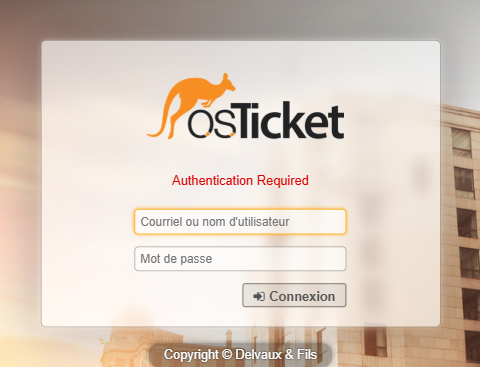
- Vérifie la connexion au panneau agent :
http://localhost/helpdesk/scp/.
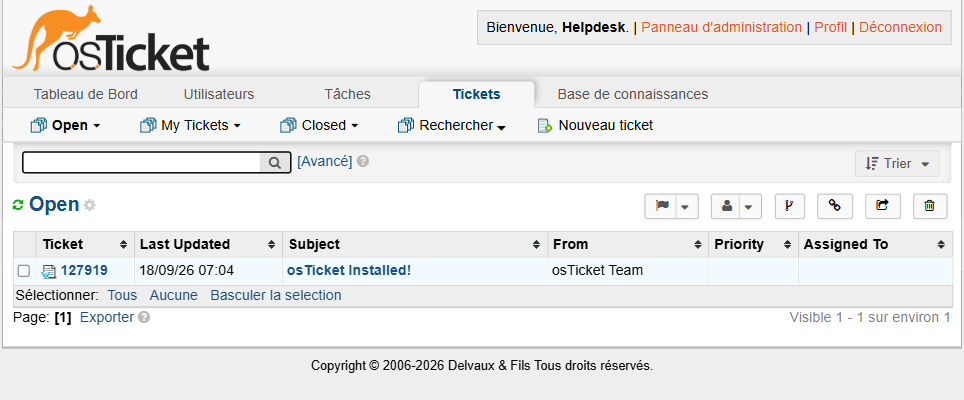
Une fois connecté, le panneau agent affiche la file des tickets ouverts. Le ticket « osTicket Installed! » est un exemple créé par l'installateur. La capture ci-dessous a été prise après le passage en français, décrit plus loin.
- Supprime le dossier
C:\laragon\www\helpdesk\setup.
- Retire le droit d'écriture sur
include\ost-config.php pour l'identité qui exécute le serveur web, tout en conservant la lecture nécessaire.
- Vérifie les avertissements du tableau de bord.
- Lorsque la configuration ci-dessous est terminée, passe le service en ligne dans Admin Panel → Settings → System → Helpdesk Status → Online pour recevoir les tickets d'essai.
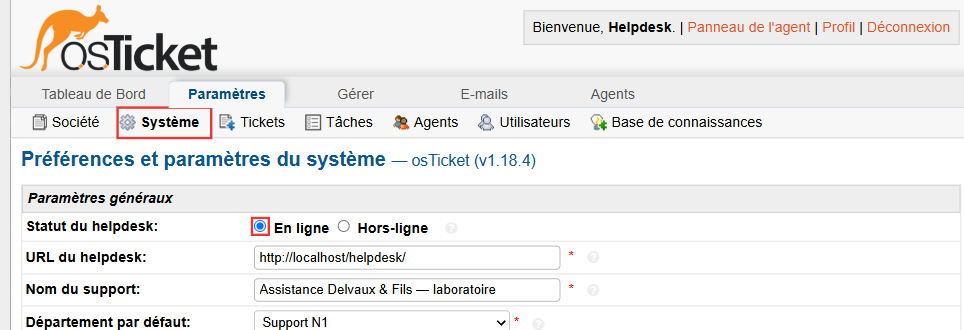
Ces opérations de fin d'installation sont demandées par l'éditeur. Sous Windows, le contrôle des autorisations passe par les propriétés Sécurité du fichier. La simple case « Lecture seule » ne remplace pas une vérification des droits NTFS. Avec Laragon lancé sous ton propre compte Windows, la séparation des droits est limitée : fais valider les permissions par le professeur. Fin d'installation osTicket.
Ce laboratoire local n'est pas encore un déploiement de production. Une ouverture à d'autres postes ou à internet demande notamment une adresse correcte, HTTPS, des droits adaptés, une messagerie et une stratégie de sauvegarde.
Préparer l'organisation du service
Repérer les deux espaces
| Espace |
Adresse locale |
Usage |
| Portail utilisateur |
http://localhost/helpdesk/ |
Créer et consulter des demandes. |
| Panneau agent |
http://localhost/helpdesk/scp/ |
Traiter les tickets. |
| Panneau d'administration |
Accessible depuis le panneau agent, avec un compte autorisé. |
Configurer l'application. |
Le terme instance désigne une installation donnée de l'application et sa base. Ton instance locale et l'instance commune de la classe ne partagent pas automatiquement les mêmes tickets.
Passer osTicket en français
Le pack de langue traduit les éléments de l'interface : menus, boutons et messages. Il s'installe dans les fichiers d'osTicket, puis s'active depuis l'administration.
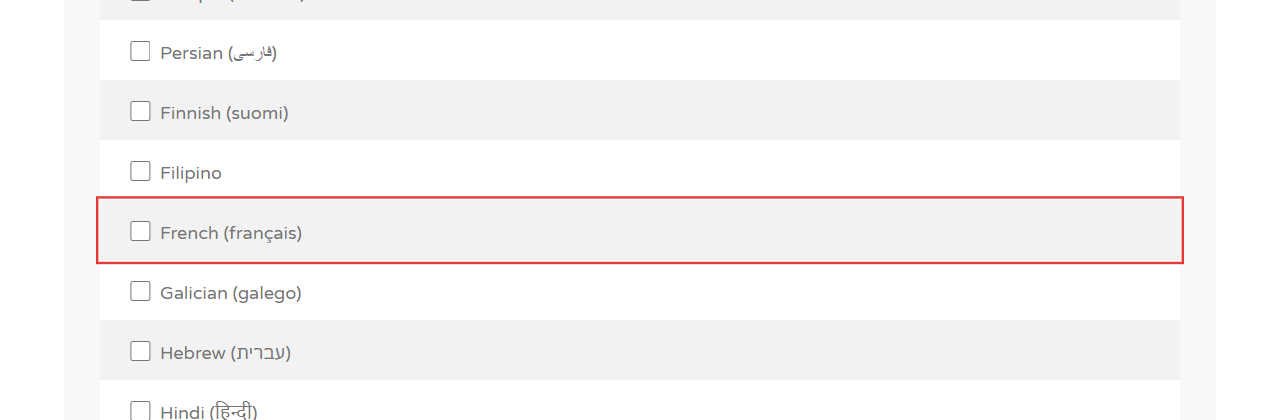
- Sur la page de téléchargement officielle, ouvre Language Packs, sélectionne la version correspondant à ton installation et télécharge le français.
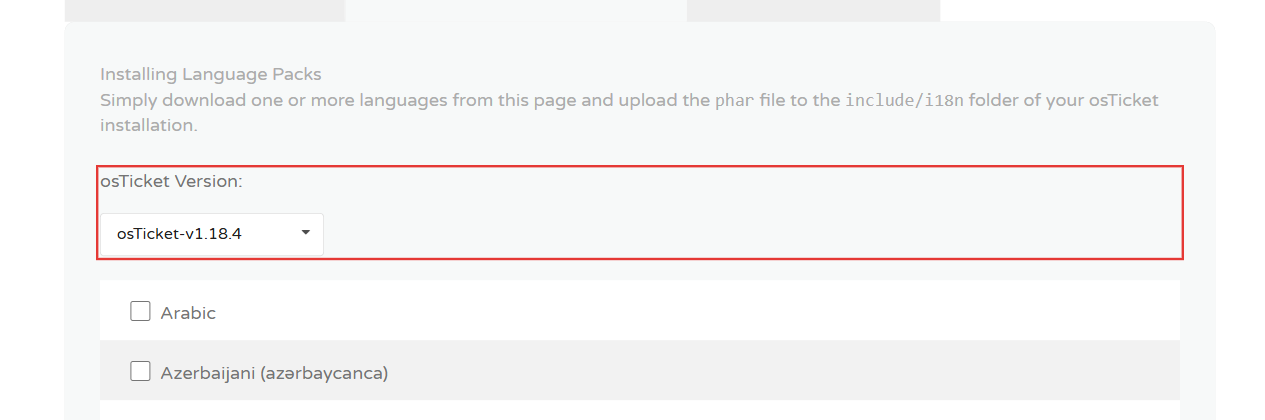
- Place le fichier
.phar fourni dans C:\laragon\www\helpdesk\include\i18n\. Conserve ce fichier tel quel : ne le décompresse pas.
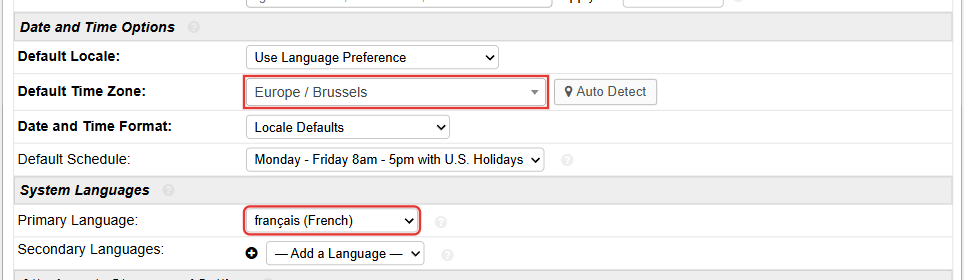
- Dans Admin Panel → Settings → System, repère System Languages et choisis le français comme Primary Language. Enregistre.
- Sur la même page, vérifie les paramètres régionaux et choisis Europe/Brussels comme fuseau horaire pour ce laboratoire belge.
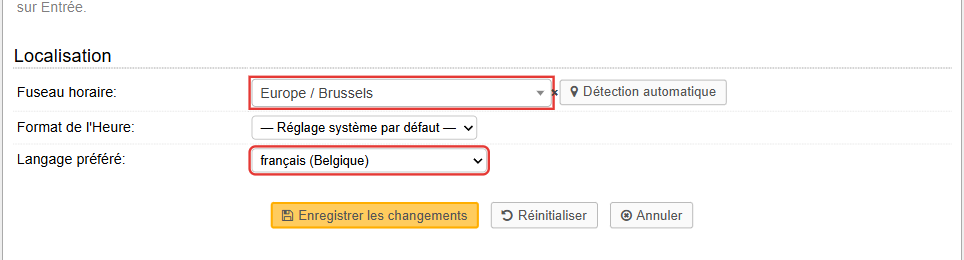
- Pour ton compte agent, ouvre Agent Panel → Dashboard → My Profile → Preferences. Dans Localization, choisis le français pour Preferred Locale et vérifie le fuseau horaire. Reconnecte-toi si nécessaire.
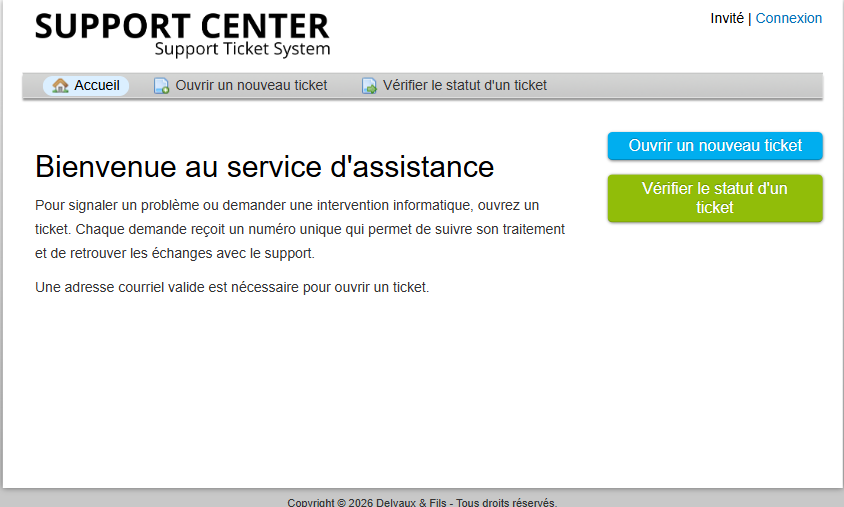
- Ouvre le portail utilisateur dans une autre fenêtre. Vérifie la langue du formulaire et, si un choix de langue apparaît, sélectionne le français.
Les réglages généraux et les préférences de chaque agent sont distincts. Langues du système et préférences du profil.
Si le français n'apparaît pas, vérifie d'abord l'emplacement du fichier .phar et sa compatibilité avec la version installée.
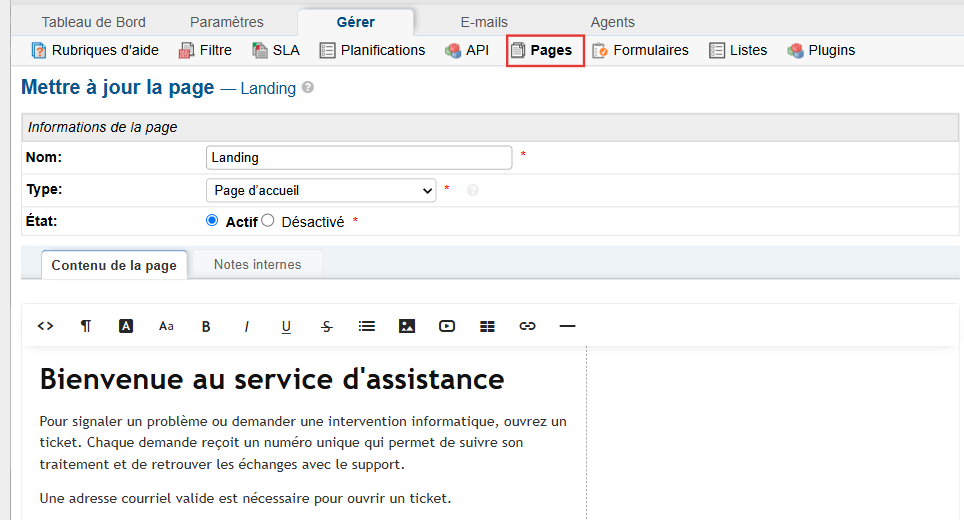
Les textes propres à ton service restent à rédiger ou à adapter : noms des sujets, champs, réponses types et messages automatiques. Les pages d'accueil et de confirmation se modifient dans Admin Panel → Manage → Pages ; les modèles de courriel dans Admin Panel → Emails → Templates. Dans ces modèles, conserve les variables telles que %{ticket.number} : osTicket les remplace par les informations du ticket. Traduire le contenu personnalisé.
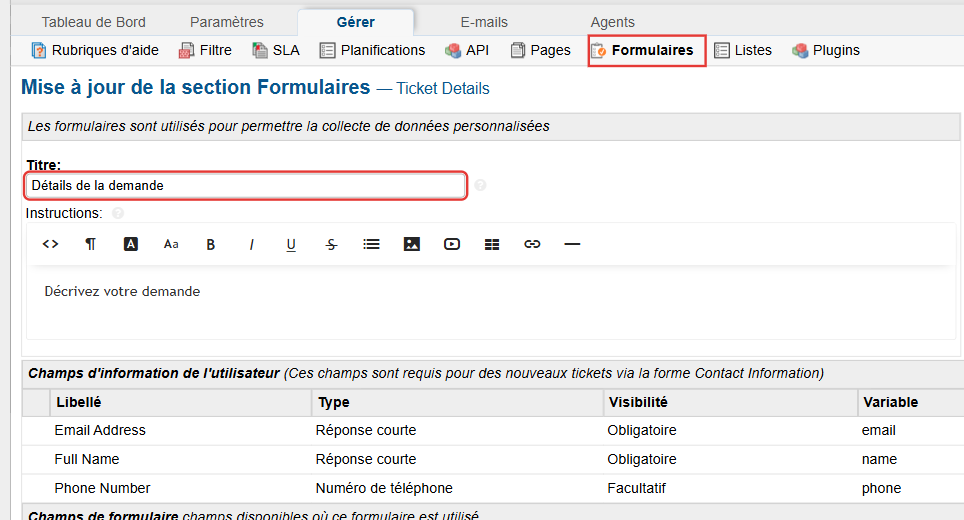
Les formulaires standard créés par l'installateur gardent aussi leurs libellés anglais. Dans Admin Panel → Manage → Forms, ouvre Ticket Details et Contact Information, puis traduis les libellés vus par le demandeur : par exemple Issue Summary devient Résumé, Issue Details devient Description et Email Address devient Adresse courriel. Ne modifie pas la colonne Variable : osTicket s'en sert en interne.
Les chemins ci-dessous conservent les intitulés anglais de la documentation pour rester repérables si la traduction varie. Voici les équivalents affichés par le pack français d'osTicket 1.18.4 :
| Intitulé de la documentation |
Intitulé dans l'interface française |
| Admin Panel / Agent Panel |
Panneau d'administration / Panneau de l'agent |
| Settings / Manage |
Paramètres / Gérer |
| Settings → System / Tickets |
Paramètres → Système / Tickets |
| Agents → Departments / Roles / Agents |
Agents → Services / Rôle / Agents |
| Manage → Help Topics |
Gérer → Rubriques d'aide |
| Manage → Lists / Forms |
Gérer → Listes / Formulaires |
| Manage → SLA Plans / Schedules |
Gérer → SLA / Planifications |
| Manage → Ticket Filters |
Gérer → Filtre |
| Emails → Emails / Settings / Diagnostic |
E-mails → E-mails / Paramètres / Diagnostic |
| Knowledgebase → Canned Responses |
Base de connaissances → Réponses préenregistrées |
La traduction emploie « service » pour department : Support N1 et Atelier Hardware apparaissent donc dans la liste des services.
Pour chaque modification, ouvre l'élément concerné, change ses valeurs et enregistre avant de quitter la page.
Créer les départements et les agents
Un département regroupe les tickets confiés à un service. Dans Admin Panel → Agents → Departments → Add New Department, crée deux départements actifs :
| Département |
Mission |
Type pour le TP |
Support N1 |
Accueillir les demandes et traiter les problèmes courants. |
Public |
Atelier Hardware |
Diagnostiquer les pannes matérielles et préparer les interventions. |
Public |
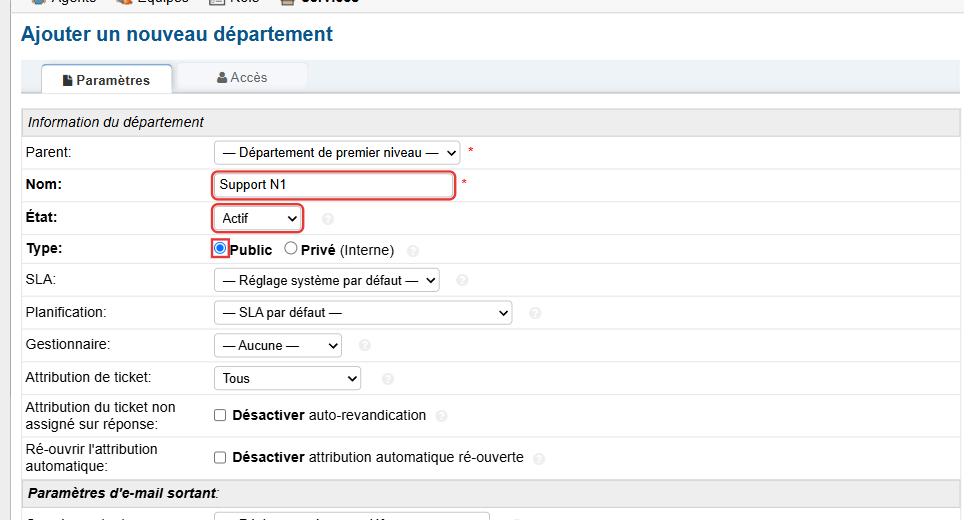
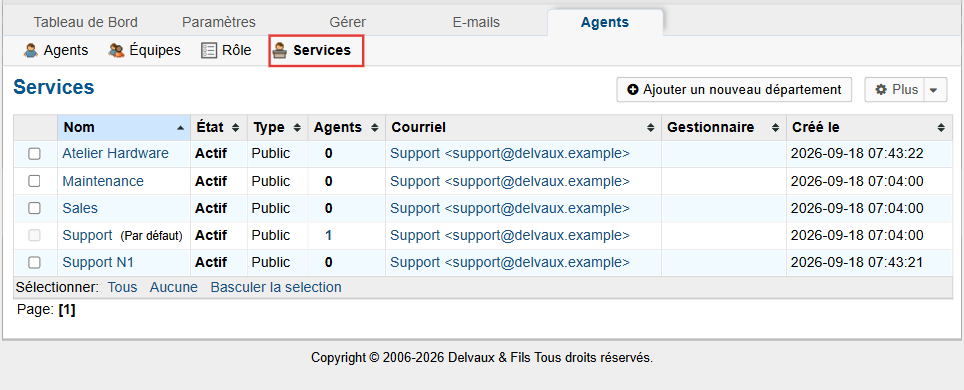
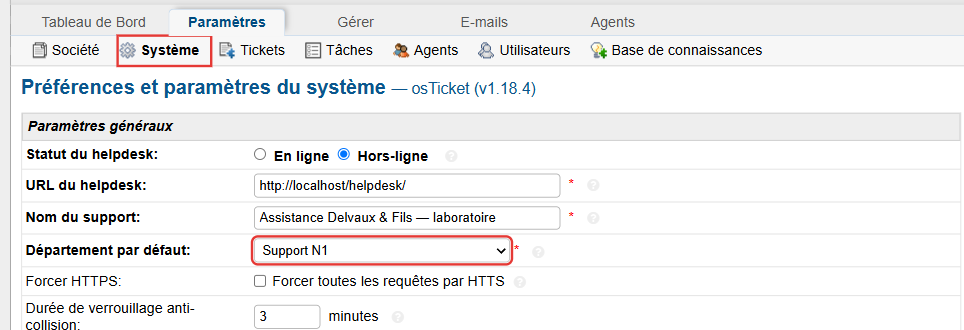
Le type public permet d'afficher le département au demandeur ; il ne rend pas tous les tickets publics. Dans Admin Panel → Settings → System → Default Department, choisis Support N1 pour les demandes sans autre règle d'orientation. Départements osTicket.
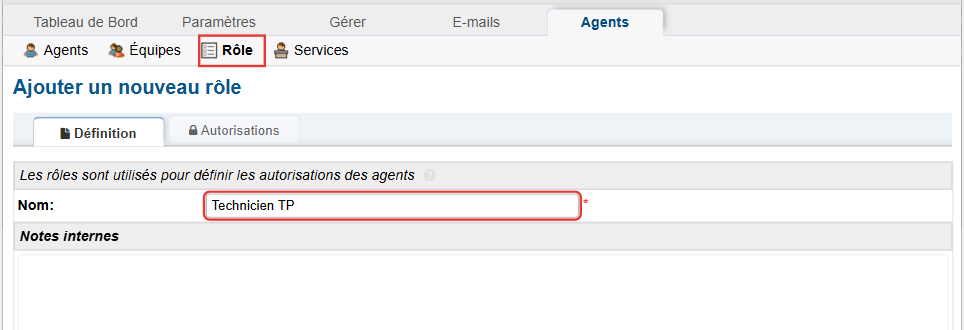
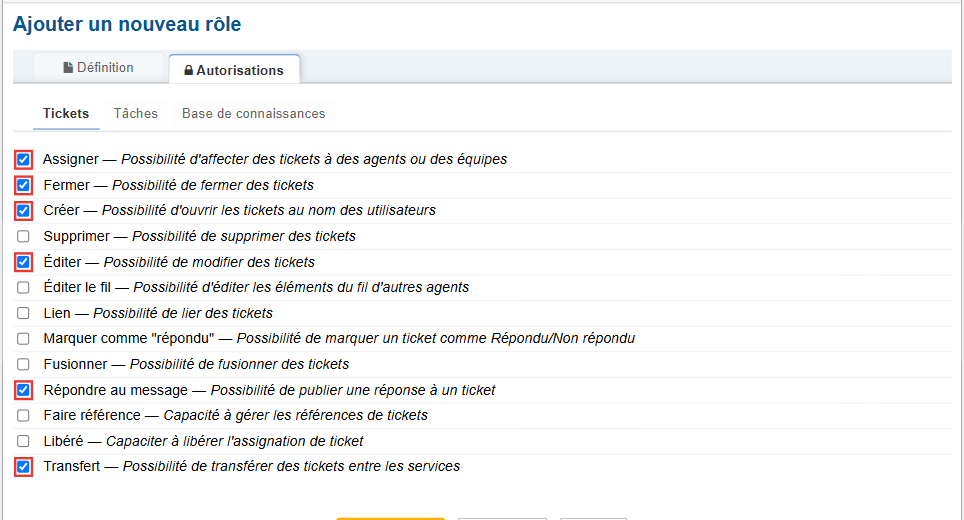
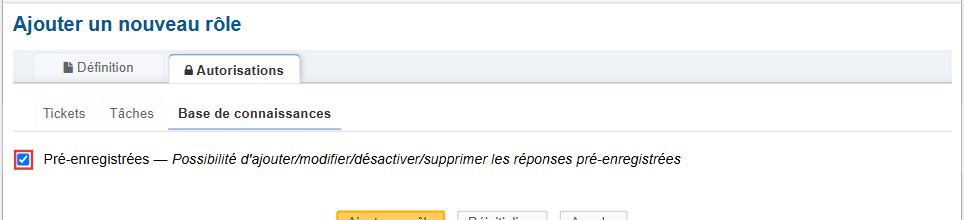
Un rôle définit les actions autorisées à un agent. Dans Admin Panel → Agents → Roles → Add New Role, crée Technicien TP. Accorde les droits nécessaires pour créer, modifier, affecter, transférer, répondre et clôturer les tickets, ainsi que pour ajouter des notes. Vérifie aussi le droit de gérer les réponses types si cet agent doit les préparer. Rôles et permissions.
Les notes internes ne demandent pas de droit particulier. Dans l'onglet Autorisations, sous-onglet Tickets, coche les six droits du TP :
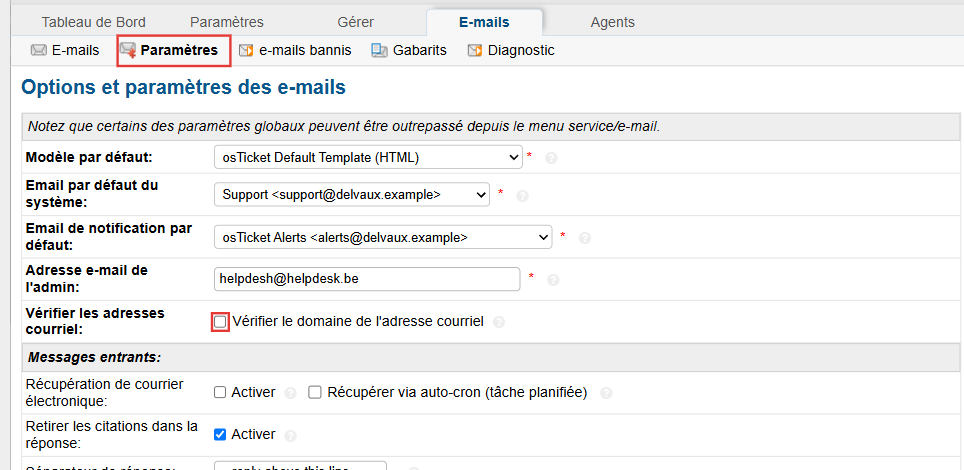
⚠️ Adresses fictives refusées. Par défaut, osTicket vérifie que le domaine d'une adresse existe réellement. Le domaine delvaux.example est réservé aux exemples : la création de l'agent échoue alors avec le message « E-mail valide requis ». Pour ce laboratoire, décoche Verify Email Addresses dans Admin Panel → Emails → Settings, puis enregistre. En production, laisse cette vérification active.
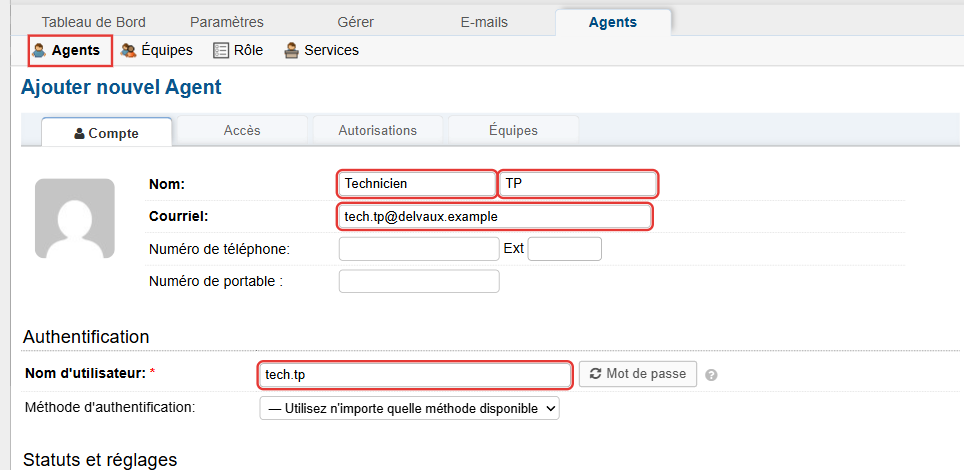
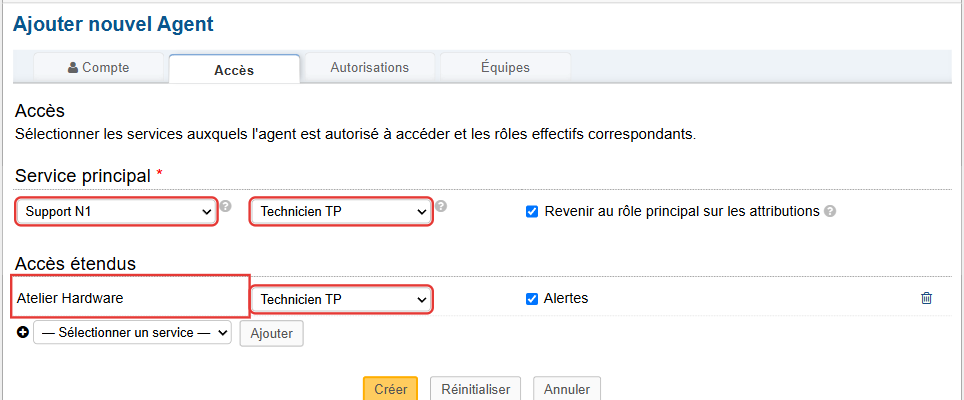
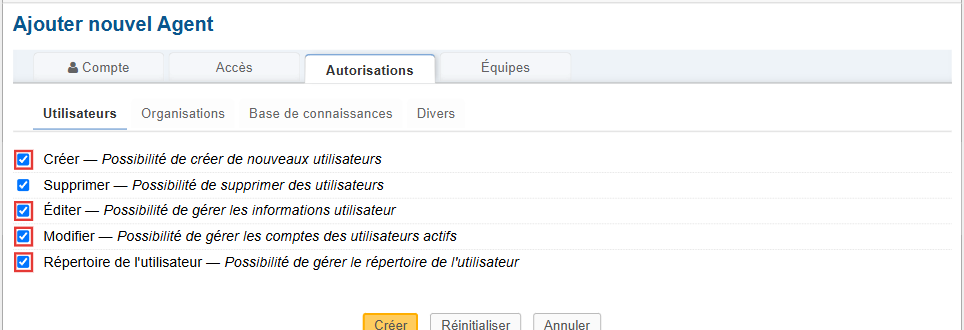
Dans Admin Panel → Agents → Agents → Add New Agent, crée un compte tech.tp, avec l'adresse fictive tech.tp@delvaux.example. Dans ses accès (Access), attribue-lui Support N1 comme département principal, le rôle Technicien TP et un accès supplémentaire à Atelier Hardware avec le même rôle. Dans l'onglet Permissions de cet agent, autorise aussi la création et la gestion des utilisateurs pour les scénarios de validation. Le mot de passe se définit dans les paramètres du compte ; ne le note pas dans un ticket. Comptes agents.
Après la création, ouvre la fiche de l'agent et clique sur Mot de passe. Décoche l'envoi du lien de réinitialisation par courriel, puis saisis deux fois le mot de passe choisi.
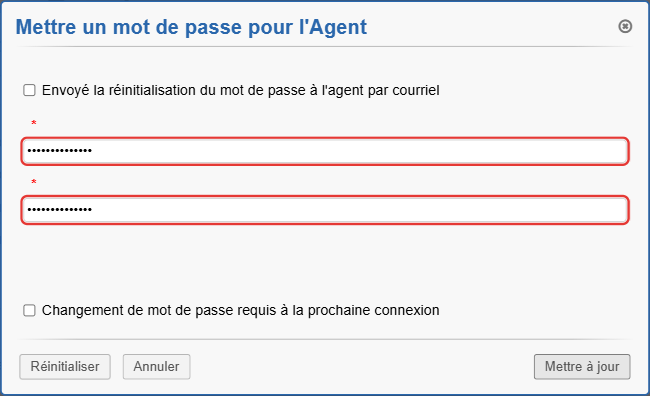
Connecte-toi ensuite avec ce compte pour le travail quotidien. L'administrateur reste nécessaire pour les réglages, mais pas pour traiter chaque demande.
Une équipe (Team) peut rassembler des agents de plusieurs départements. Cette fonction reste facultative ici : les deux départements suffisent pour commencer.
Définir les sujets d'aide
Un sujet d'aide est la catégorie choisie lors de la création d'une demande. Il peut déterminer le département destinataire, une priorité par défaut et les informations à recueillir.
Dans Admin Panel → Manage → Help Topics → Add New Help Topic, crée les sujets ci-dessous. Rends-les actifs et publics pour qu'ils apparaissent sur le portail. Pour ce premier TP, tu peux saisir les libellés complets, barre oblique comprise, sans créer de hiérarchie supplémentaire.
| Sujet d'aide |
Département |
Justification |
Matériel / Panne |
Atelier Hardware |
Les demandes de réparation sont orientées directement vers l'atelier. |
Logiciel / Installation |
Support N1 |
Le support vérifie le besoin et l'autorisation d'installation. |
Réseau / Connexion |
Support N1 |
Il faut d'abord déterminer si un poste ou un service entier est touché. |
Autre demande |
Support N1 |
L'utilisateur doit pouvoir demander de l'aide sans connaître le diagnostic. |
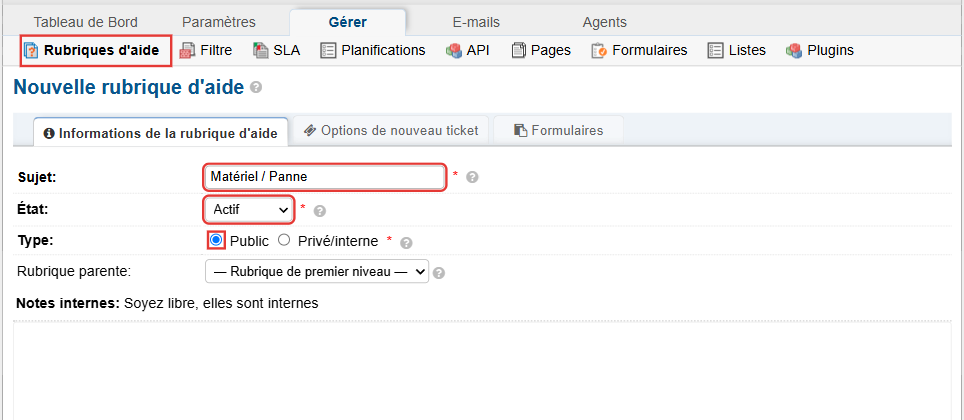
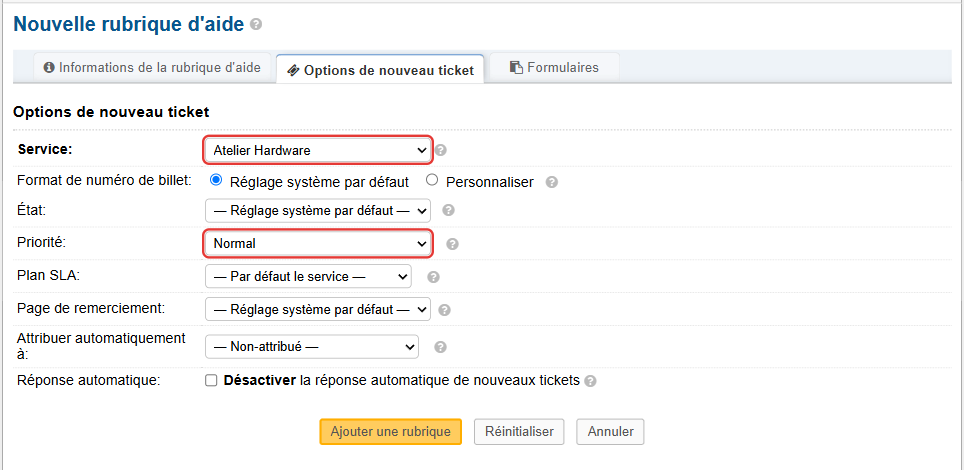
Dans les propriétés de chaque sujet, sélectionne le département indiqué et une priorité normale. Les plans SLA et les statuts seront créés juste après : tu reviendras sur ces sujets pour les sélectionner.
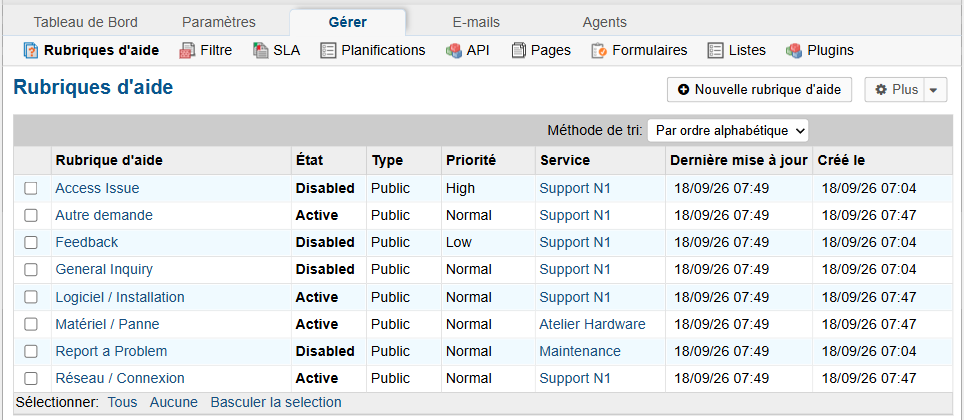
L'installation crée aussi des rubriques d'exemple en anglais : Feedback, General Inquiry, Report a Problem et Access Issue. Passe leur état à Désactivé : le portail ne proposera alors que les quatre sujets du TP.
La priorité par défaut est un point de départ, pas une conclusion. Une panne réseau sur un poste ne doit pas devenir automatiquement une urgence maximale. Les sujets peuvent aussi recevoir des formulaires spécifiques. Documentation des sujets d'aide.
Préparer des délais compréhensibles
Un SLA, ou accord de niveau de service, décrit les engagements du support. Il peut porter sur la réponse, l'intervention ou le rétablissement : ces délais ne sont pas équivalents.
Dans Admin Panel → Manage → SLA Plans → Add New SLA Plan, crée et active les deux plans suivants :
| Plan pédagogique |
Grace Period |
Usage |
Standard 48h |
48 heures |
Valeur par défaut des demandes d'essai. |
Critique 4h |
4 heures |
À appliquer après qualification d'un incident réellement critique. |
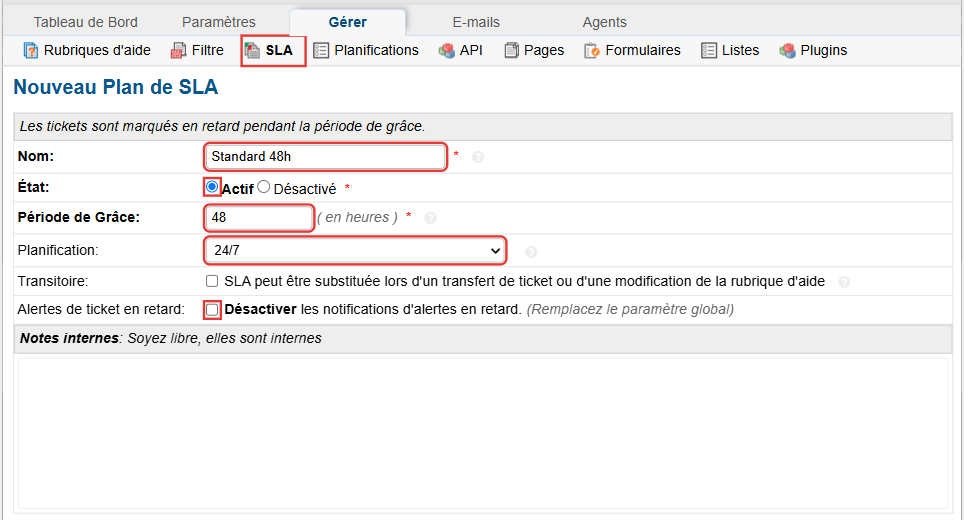
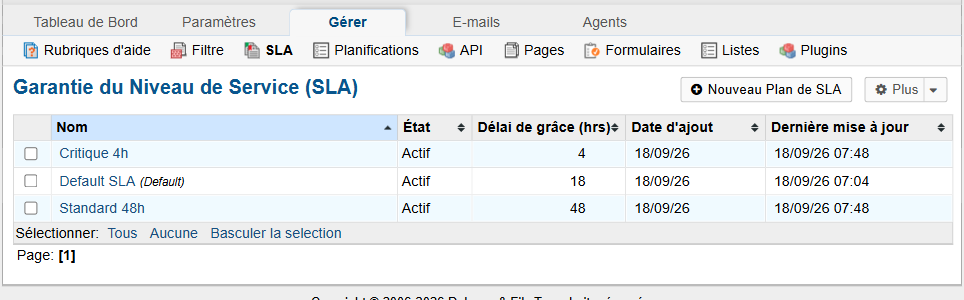
Le plan SLA d'osTicket fixe un délai avant qu'un ticket non clôturé soit considéré en retard. 48 heures ne signifient pas nécessairement deux jours ouvrables : le calcul dépend du calendrier associé.
Pour obtenir des résultats faciles à vérifier dans ce TP :
- Dans Admin Panel → Manage → Schedules, repère ou prépare un calendrier couvrant les sept jours, 24 heures sur 24, sans exception.
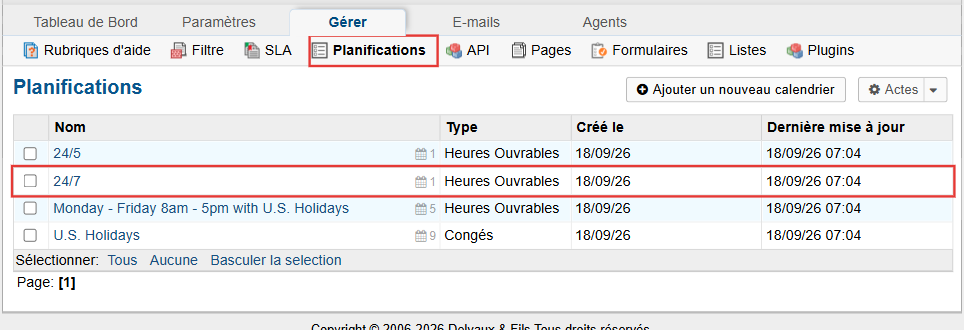
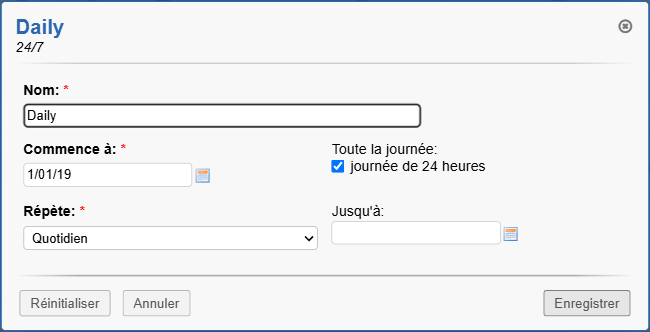
Le calendrier 24/7 fourni par osTicket convient : son unique entrée couvre une journée de 24 heures, répétée chaque jour, sans congés associés.
- Sélectionne ce calendrier dans les propriétés des deux plans SLA. Dans Admin Panel → Agents → Departments, vérifie aussi le calendrier de chaque département : ce réglage peut prendre le dessus sur celui du plan. Utilise le même calendrier continu pour les deux départements.
- Dans Admin Panel → Settings → Tickets, choisis
Standard 48h comme SLA par défaut.
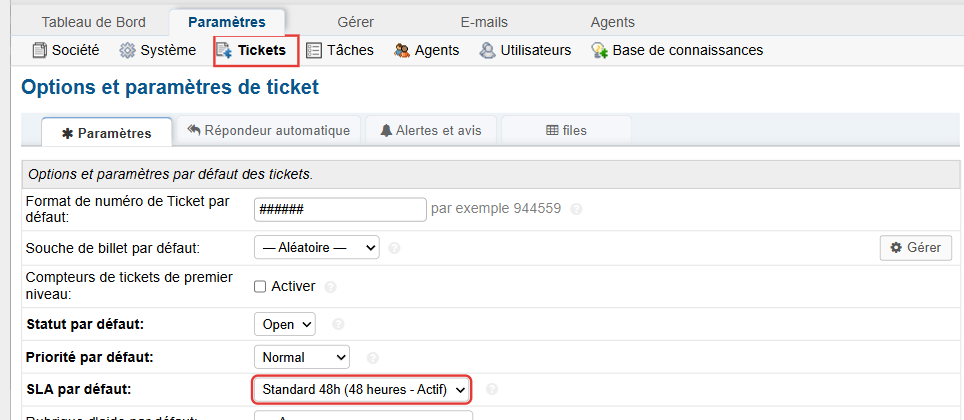
⚠️ Si l'enregistrement échoue avec le message « Entrez une valeur numérique valide », le champ Nombre d'ouvertures max. de ticket est resté vide. Saisis 0, qui signifie « aucune limite », puis enregistre à nouveau.
- Dans Admin Panel → Agents → Departments, puis Admin Panel → Manage → Help Topics, ouvre chacun des éléments du TP et sélectionne
Standard 48h comme plan SLA.
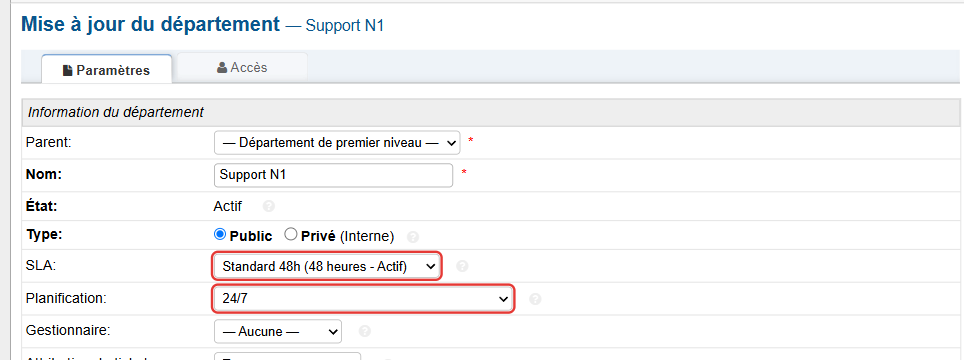
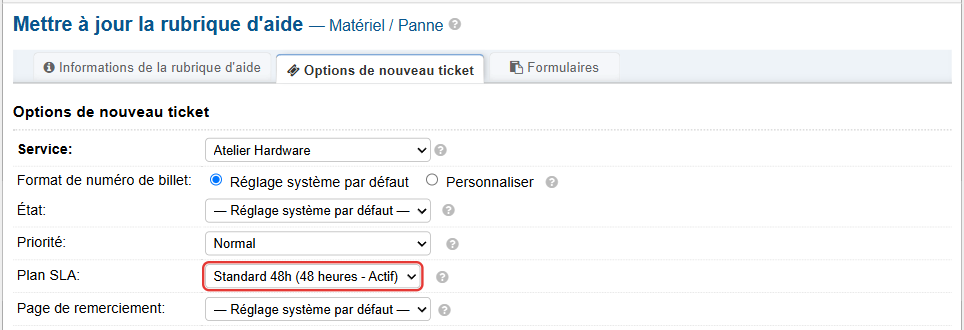
Avec ce calendrier continu, vendredi 15 h + 48 h donne dimanche 15 h, hors changement d'heure. En entreprise, on pourra choisir un calendrier correspondant aux horaires réels du support. Calendriers osTicket.
Une échéance saisie manuellement peut modifier le moment où le ticket est considéré en retard. Pour les premiers essais, laisse ce champ vide. Le plan Critique 4h sera sélectionné sur un ticket précis après qualification, sans modifier les valeurs par défaut. Plans SLA.
Pour les notifications de retard, consulte Admin Panel → Settings → Tickets → Alerts and Notices. Vérifie aussi, dans le plan SLA, que les alertes ne sont pas désactivées, et dans le département quels agents doivent les recevoir. L'envoi dépend également de la messagerie et de l'exécution des traitements de fond : affecter un SLA ne prouve pas qu'une alerte sera reçue.
Relier un ticket à un équipement
Chaque appareil reçoit un identifiant d'inventaire, reporté sur son étiquette et dans son dossier. Une convention de nommage, ou nomenclature, précise comment construire cet identifiant.
Pour le laboratoire, choisis des identifiants stables, par exemple PC-0001, PORT-0001, IMP-0001. Le service et la localisation sont des informations séparées : déplacer un ordinateur ne devrait pas obliger à perdre le lien avec son ancien identifiant.
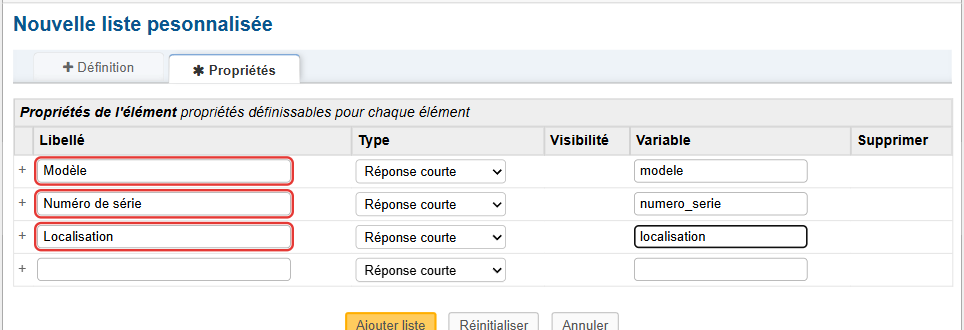
Dans Admin Panel → Manage → Lists → Add New Custom List, crée la liste Équipement. Dans ses éléments (Items), ajoute PC-0001, PORT-0001 et IMP-0001, puis les autres appareils éventuels du laboratoire. Tu peux lui associer des propriétés comme le modèle, le numéro de série ou la localisation. Listes personnalisées osTicket.
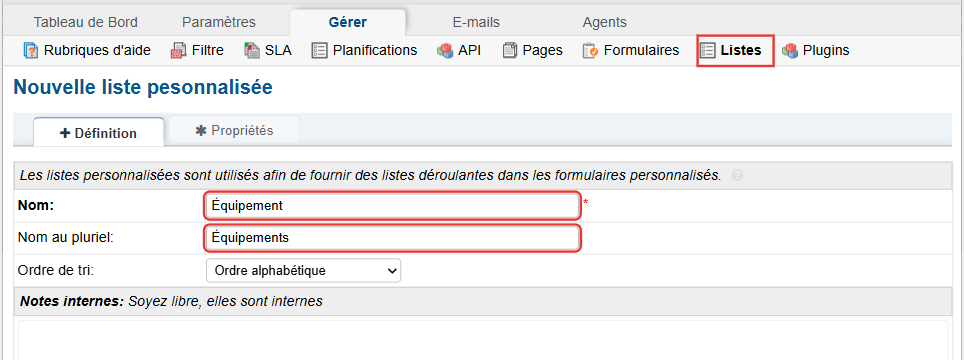
Les propriétés se déclarent dans l'onglet Propriétés, avant d'enregistrer la liste :
Une fois la liste enregistrée, l'onglet Éléments permet d'ajouter chaque appareil. La valeur est l'identifiant d'inventaire ; les propriétés se remplissent dans le second onglet de la fenêtre.
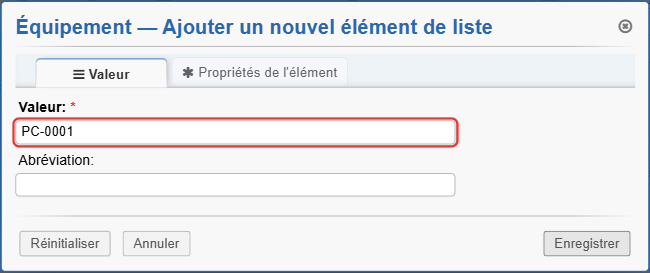
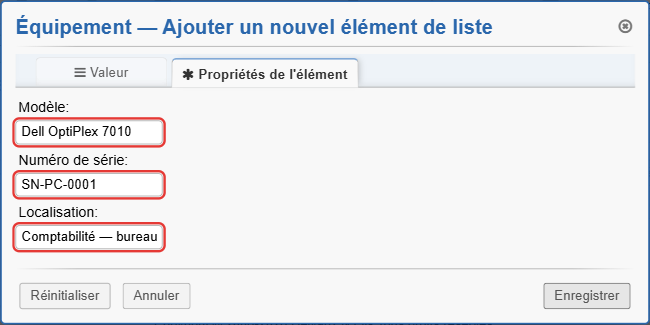
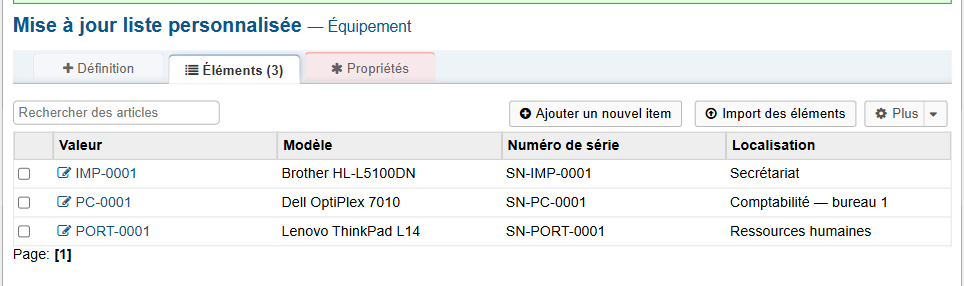
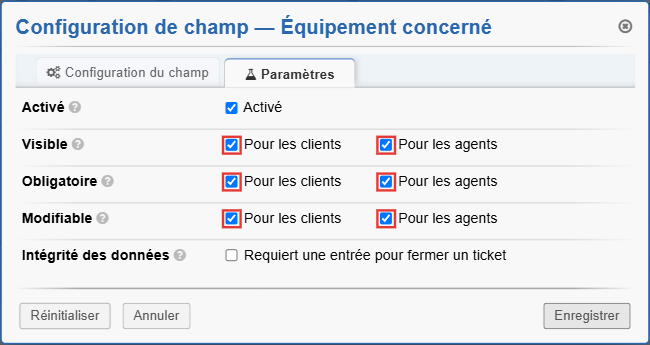
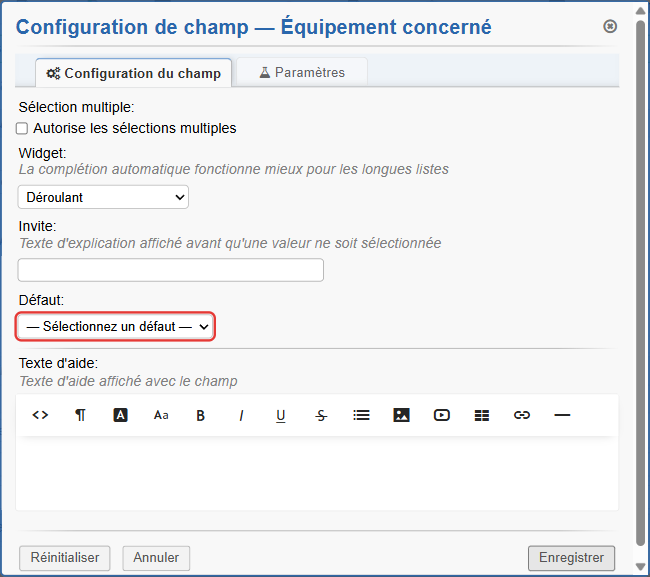
Dans Admin Panel → Manage → Forms → Add New Custom Form, crée Identification du matériel. Ajoute le champ Équipement concerné et choisis la liste Équipement comme type de champ. Dans la configuration du champ, autorise sa consultation et sa saisie par l'utilisateur et par l'agent, et rends-le obligatoire. Laisse la sélection initiale vide afin de pouvoir tester l'absence de réponse.
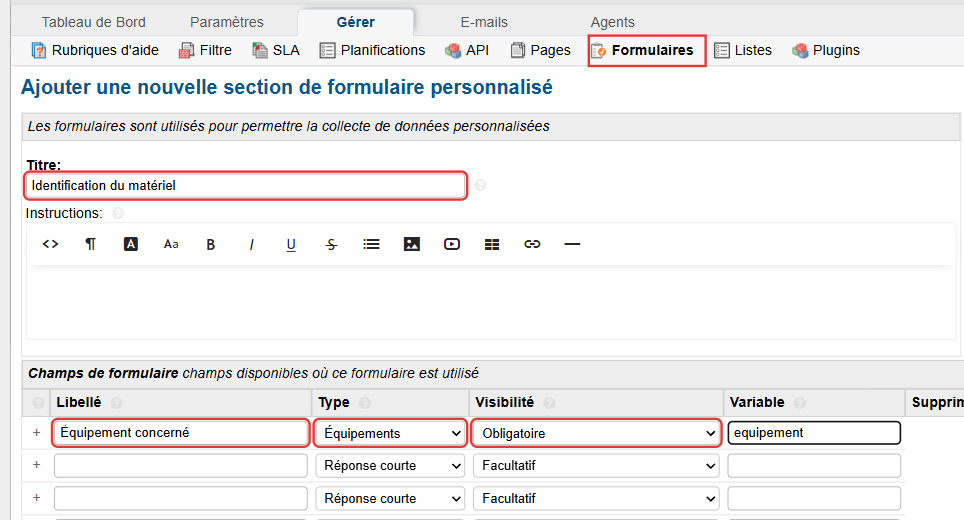
Après l'enregistrement, le bouton Configuration du champ ouvre ses réglages. L'onglet Paramètres règle la visibilité, l'obligation et la modification ; l'onglet Configuration du champ contient la valeur par défaut.
Dans Admin Panel → Manage → Help Topics → Matériel / Panne → Forms, ajoute ce formulaire au sujet. Ne l'ajoute pas aux autres sujets du TP. Tu évites ainsi d'imposer un équipement à une simple demande d'accès. Formulaires osTicket.
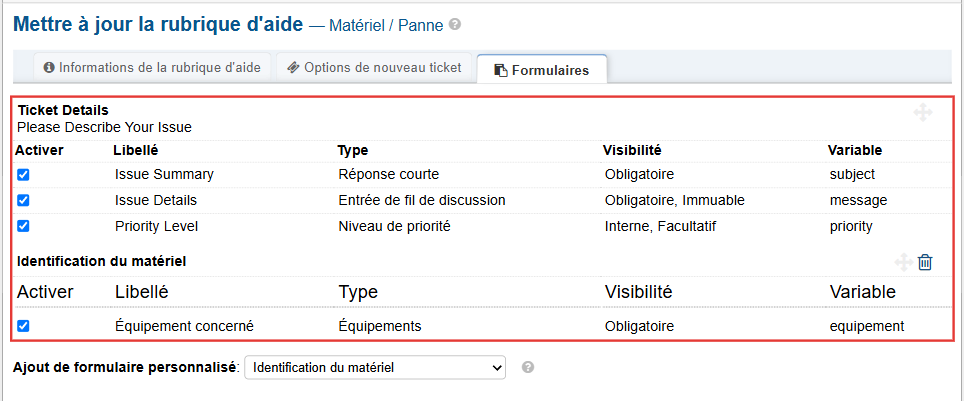
Vérifie le résultat dans le portail : le champ Équipement concerné n'apparaît qu'après le choix du sujet Matériel / Panne.
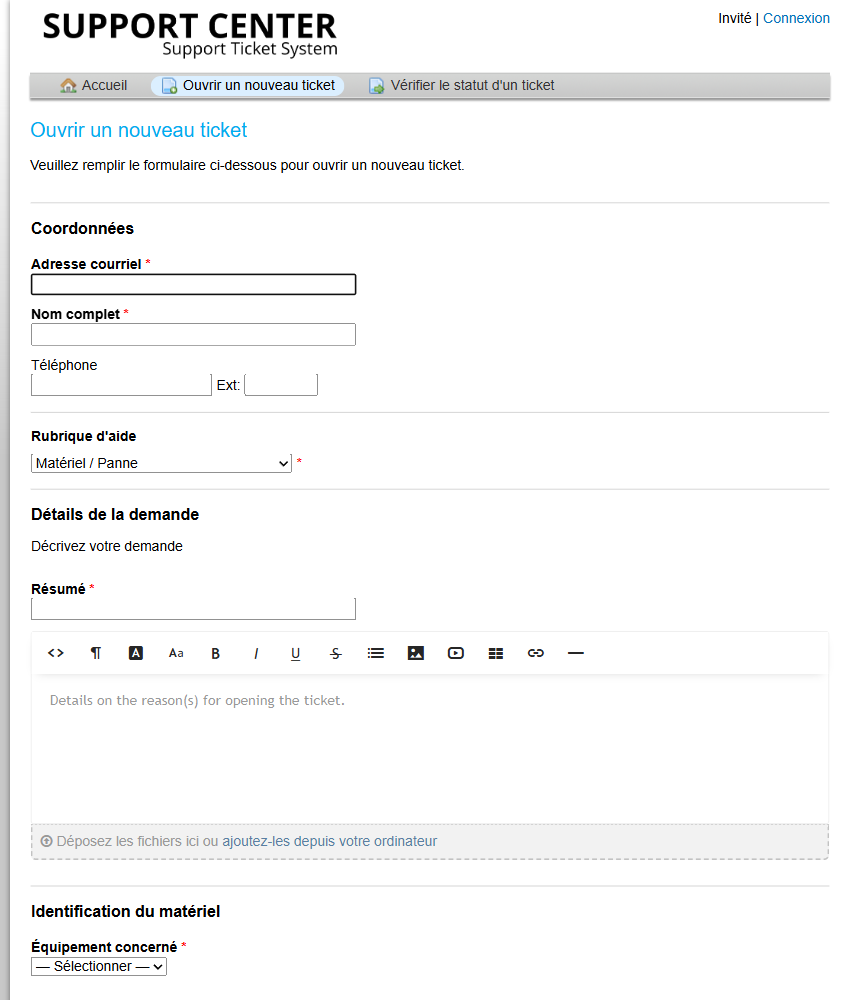
Sur un portail ouvert à tous les employés, prévois une option explicite « Équipement à identifier » ou une autre voie d'assistance : l'absence d'étiquette ne doit pas empêcher de signaler une panne. Pour le test en classe, les appareils proposés sont tous étiquetés.
Le registre d'inventaire de référence, tenu séparément pour ce TP, comprend au minimum : identifiant, type, modèle, numéro de série, localisation, affectation actuelle, état et dernière intervention. La liste osTicket aide à sélectionner l'appareil ; elle ne conserve pas à elle seule tout son historique d'affectation.
Définir des statuts qui décrivent le travail
Le statut indique où en est le traitement. Un ticket qui vient d'être envoyé est Nouveau. Le consulter ou l'affecter à quelqu'un ne signifie pas que son diagnostic a commencé : il passe à En cours lorsque l'agent commence réellement à le traiter.
Pour ce TP, on adopte les cinq statuts suivants :
| Statut affiché |
État technique osTicket |
Quand l'utiliser ? |
Nouveau |
Open |
La demande est enregistrée ; son traitement n'a pas commencé. |
En cours |
Open |
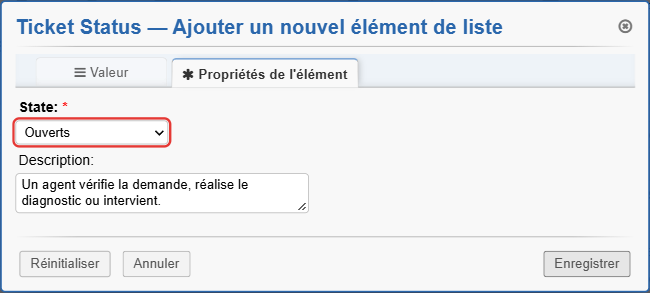
Un agent vérifie la demande, réalise le diagnostic ou intervient. |
En attente |
Open |
La suite dépend d'une information, d'une pièce, d'un accord ou d'un prestataire. |
À valider |
Open |
La solution est appliquée et les premiers tests sont concluants ; la confirmation finale reste à obtenir. |
Clôturé |
Closed |
Le résultat est validé et le dossier est complet. L'inventaire est mis à jour si l'intervention le nécessite. |
L'état technique détermine comment osTicket classe le ticket. Open signifie ici « traitement non clôturé ». Cela n'indique pas si quelqu'un a lu la demande. Les quatre premiers statuts appartiennent donc à cet état ; seul Clôturé correspond à Closed.
Exemple : Nadia signale un écran noir. Sa demande est Nouveau. Le technicien commence les vérifications : En cours. Il attend une photo du branchement : En attente. Après réception, il reprend le diagnostic : En cours. Une correction rétablit l'image : À valider. Nadia confirme qu'elle peut à nouveau travailler et le technicien complète le dossier : Clôturé.
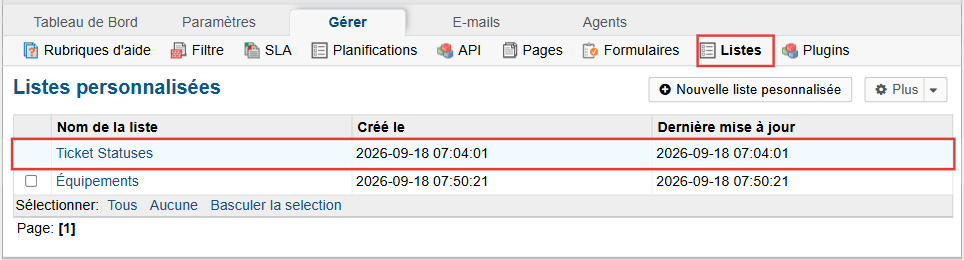
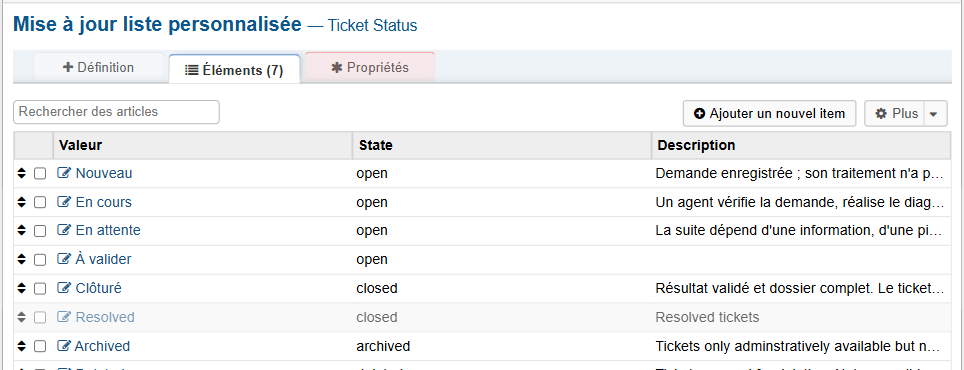
Dans Admin Panel → Manage → Lists → Ticket Statuses, renomme les libellés de départ Open/Ouvert en Nouveau et Closed/Fermé en Clôturé. Ajoute les trois autres avec Add New Item. Dans Properties, vérifie l'état technique de chacun selon le tableau. Conserve les statuts techniques particuliers, tels que les tickets supprimés ; ils ne font pas partie du parcours du TP.
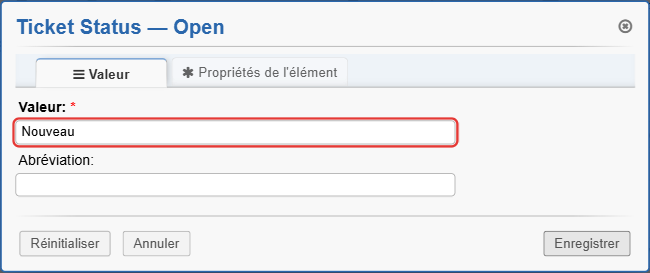
Pour renommer un statut, clique sur son nom : la fenêtre de modification s'ouvre sur sa valeur.
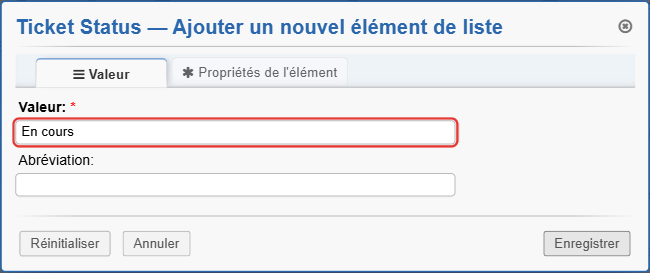
Pour un nouveau statut, saisis le libellé dans l'onglet Valeur, puis choisis l'état technique dans l'onglet Propriétés de l'élément.
L'installation fournit aussi un statut Resolved, d'état Closed. Il ne fait pas partie des cinq statuts du TP : coche-le, puis choisis Plus → Désactiver pour qu'il ne soit plus proposé aux agents. Les poignées à gauche des lignes permettent de ranger les statuts dans l'ordre du parcours.
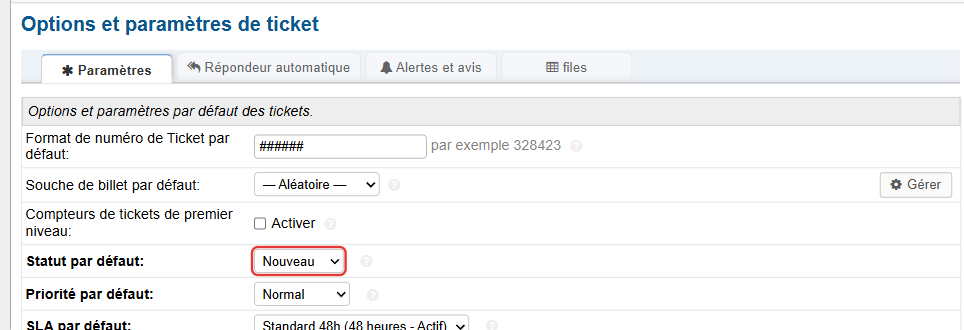
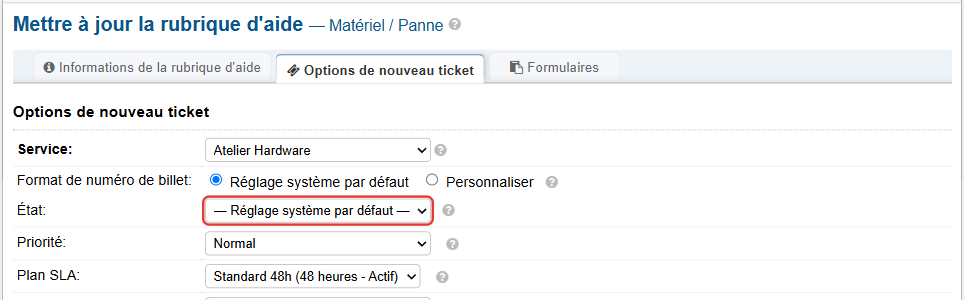
Dans Admin Panel → Settings → Tickets → Default Status, sélectionne Nouveau. Dans Admin Panel → Manage → Help Topics, vérifie que chaque sujet utilise aussi Nouveau, directement ou par héritage. Contrôle les éventuelles règles dans Admin Panel → Manage → Ticket Filters, qui peuvent remplacer ce choix à la création.
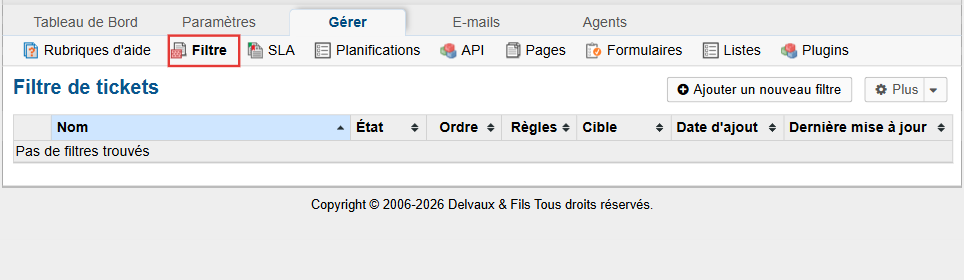
Les changements de statut pendant le traitement se font par l'agent, depuis le ticket. Le simple fait de créer ces libellés n'automatise pas leur succession. Configuration des statuts.
Ces règles de travail rendent les statuts utiles :
- Affecter indique qui est responsable ; passer à
En cours indique que le traitement a commencé. Un ticket déjà affecté peut encore être Nouveau.
- Avant de passer à
En attente, indique ce qui manque, qui doit agir et quand relancer. Ce libellé ne suspend pas à lui seul le délai SLA.
- Au retour de l'information ou de la pièce, reprends le travail en
En cours.
- Si le test final échoue pendant la phase
À valider, reviens à En cours et poursuis le diagnostic.
- Passe à
Clôturé après validation, avec une trace du résultat. Ne confonds pas absence de réponse et confirmation de réussite.
Garder une trace du temps de travail
Dans Agent Panel → Tickets, ouvre le ticket puis utilise Post Internal Note pour ajouter une note d'intervention. Indique au minimum l'action, le résultat et Durée : … min. Une note interne est destinée au support ; la réponse à l'utilisateur utilise un autre onglet.
Pour ce premier TP, les notes suffisent. Si le professeur souhaite un total visible, ajoute un champ interne Temps total (min) dans Admin Panel → Manage → Forms → Ticket Details : type réponse courte, validation numérique, visibilité et modification réservées aux agents. Ce total reste à mettre à jour manuellement ; le champ ne crée pas de chronomètre.
Préparer deux réponses types
Une réponse type est un texte que l'agent peut insérer et adapter avant de l'envoyer. Elle évite de retaper une formulation courante.
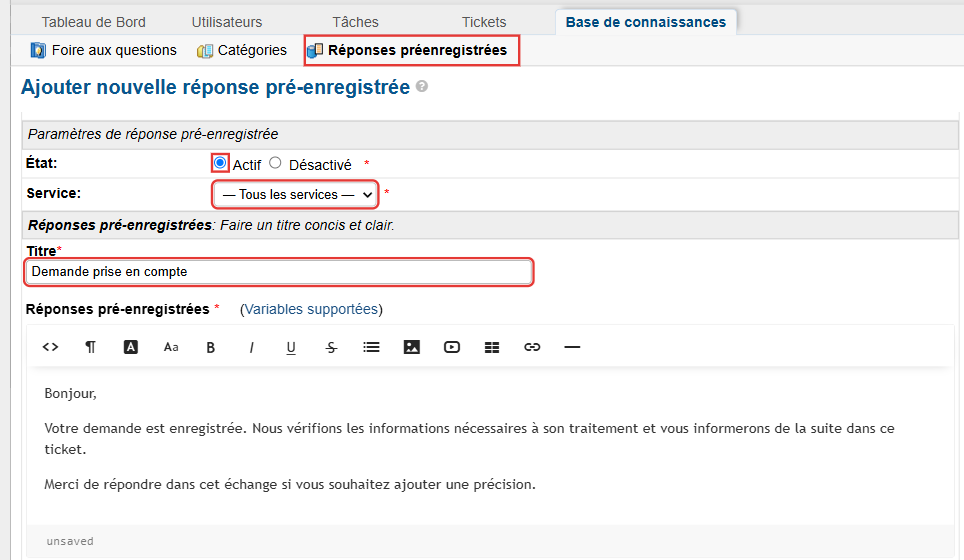
Dans Agent Panel → Knowledgebase → Canned Responses → Add New Response, crée les deux réponses ci-dessous. Utilise les titres indiqués, active chaque réponse et rends-la disponible pour tous les départements du TP. Cette disponibilité dépend du département du ticket. Si l'ajout est impossible, vérifie les permissions du rôle dans Admin Panel → Agents → Roles. Réponses types.
Titre : Demande prise en compte
Bonjour,
Votre demande est enregistrée. Nous vérifions les informations nécessaires à son traitement et vous informerons de la suite dans ce ticket.
Merci de répondre dans cet échange si vous souhaitez ajouter une précision.
Titre : Informations complémentaires
Bonjour,
Pour poursuivre le diagnostic, pouvez-vous préciser l'appareil concerné, ce qui ne fonctionne plus et le message affiché, s'il y en a un ?
Indiquez également depuis quand le problème se produit et ce qu'il vous empêche de faire.
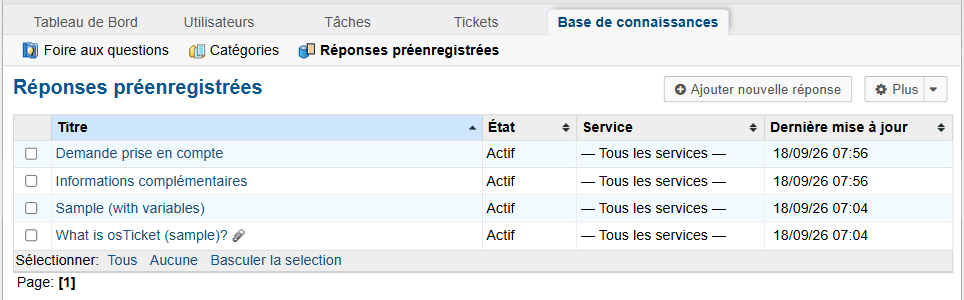
Pour les utiliser, ouvre Agent Panel → Tickets → le ticket → Post Reply, sélectionne la réponse type dans la liste prévue à cet effet, adapte le texte, puis envoie-le. Supprime les questions auxquelles l'utilisateur a déjà répondu.
Les messages envoyés automatiquement constituent un autre réglage : leur contenu se modifie dans Admin Panel → Emails → Templates et les accusés automatiques s'activent dans Admin Panel → Settings → Tickets → Autoresponder. Les départements peuvent les désactiver localement. Évite d'envoyer une réponse type qui répète simplement un accusé automatique déjà reçu.
Tester les courriels sans envoyer de vrais messages
Une installation locale ne dispose pas automatiquement d'une messagerie opérationnelle. SMTP sert à envoyer des courriels ; la relève d'une boîte via IMAP est un autre mécanisme, inutile pour le premier TP.
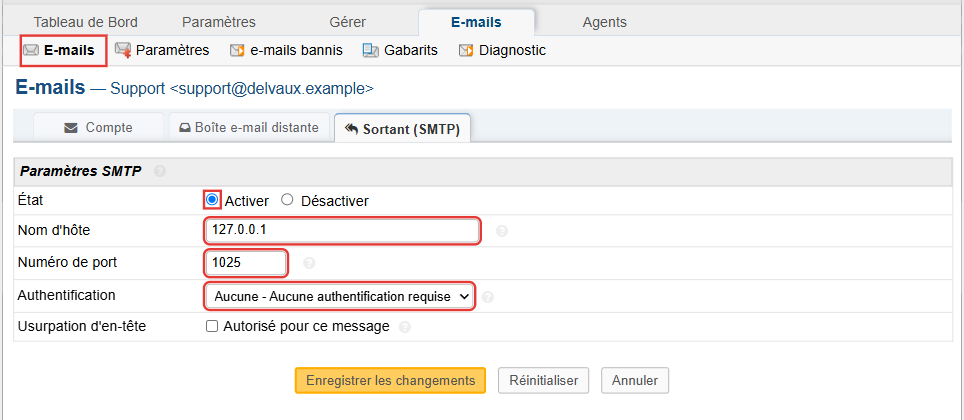
Si la version de Laragon fournie comprend Mailpit, utilise ce serveur de test : il capture les messages au lieu de les distribuer sur internet. Les paramètres usuels sont 127.0.0.1, port SMTP 1025, et une interface de consultation à http://localhost:8025. Vérifie les valeurs effectivement configurées. Mailpit dans Laragon.
ℹ️ Les anciennes versions de Laragon ne contiennent pas Mailpit. Il existe aussi sous forme d'un exécutable autonome, mailpit.exe, qui utilise par défaut les mêmes ports 1025 et 8025.
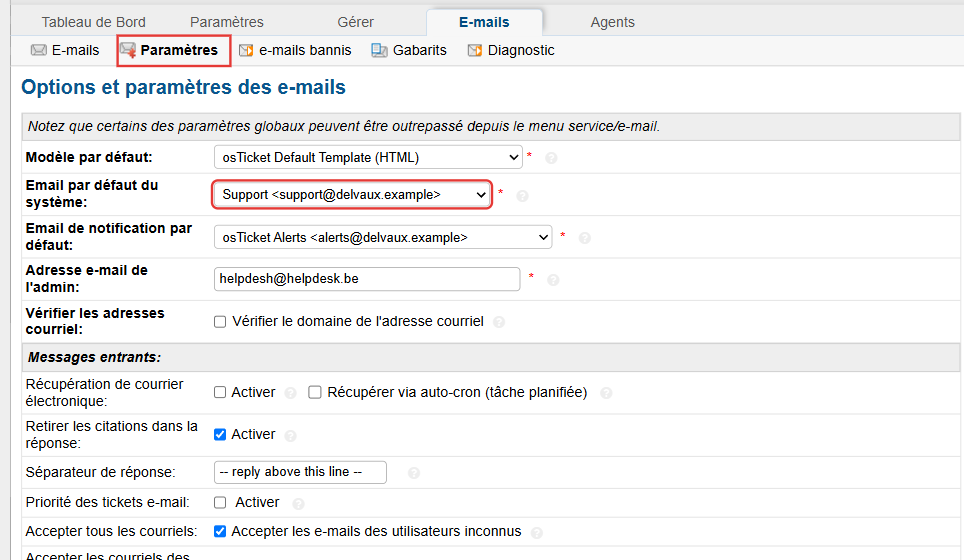
Dans Admin Panel → Emails → Emails, ouvre support@delvaux.example et configure la partie Outgoing / SMTP avec ces valeurs. Active l'envoi SMTP, sans authentification ni chiffrement si c'est bien le mode du laboratoire. Dans Admin Panel → Emails → Settings, sélectionne cette adresse comme adresse d'expédition par défaut et son serveur comme SMTP par défaut. Dans Admin Panel → Agents → Departments, vérifie que les deux départements utilisent cette adresse pour leurs envois, directement ou par héritage. Cette configuration est réservée au serveur de test local.
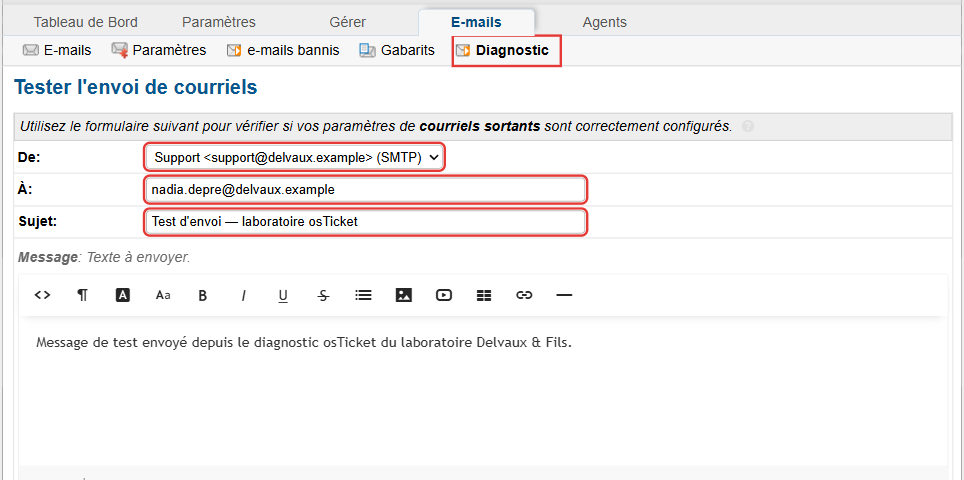
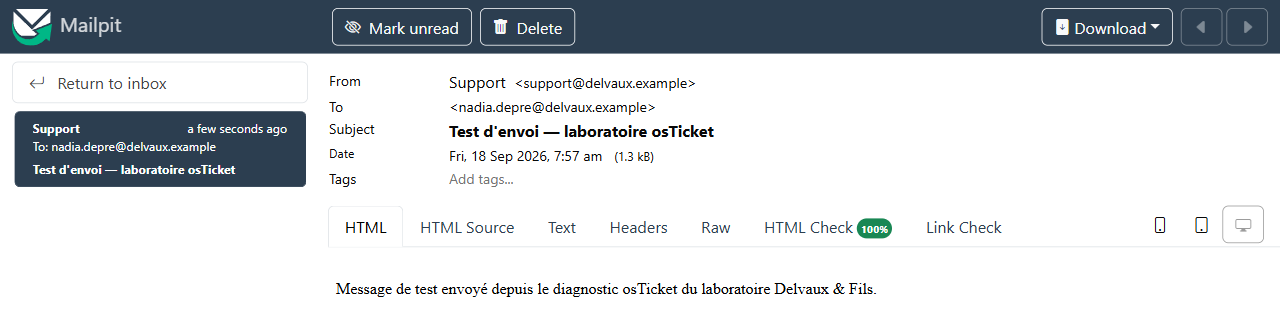
Pour tester l'envoi, ouvre Admin Panel → Emails → Diagnostics, sélectionne l’adresse du support comme expéditeur et nadia.depre@delvaux.example comme destinataire, puis envoie le message de test. Tu vérifieras aussi l’envoi depuis un ticket dans les scénarios ci-dessous. Vérifie sa présence dans Mailpit : destinataire, objet et texte doivent correspondre à l'essai. Les éventuels liens de validation des comptes fictifs peuvent alors être ouverts depuis cette boîte de test. La configuration SMTP et l'import des courriels entrants sont des opérations distinctes dans osTicket. Paramètres de messagerie et test d’envoi.
Si Mailpit n'est pas fourni, le professeur prépare les comptes nécessaires et indique comment consulter les échanges dans le portail. Note « messagerie non testée » plutôt que de conclure qu'un courriel est arrivé parce que le ticket existe.
Valider l'installation par un petit parcours complet
Ces essais vérifient que les réglages fonctionnent ensemble. Toutes les demandes ci-dessous sont fictives : on teste osTicket, sans provoquer de panne ni installer réellement un logiciel. Les notes de diagnostic porteront la mention Simulation TP.
Préparer les comptes et les fenêtres
Dans Agent Panel → Users → User Directory → Add User, ajoute les trois personnes suivantes. Leur adresse sert à les retrouver lors de la création d'un ticket.
| Utilisateur fictif |
Adresse de test |
Service et matériel du scénario |
| Nadia Depré |
nadia.depre@delvaux.example |
Comptabilité — PC-0001 |
| Sophie Marchal |
sophie.marchal@delvaux.example |
Ressources humaines — PORT-0001 |
| Claire Leroy |
claire.leroy@delvaux.example |
Secrétariat — incident concernant trois postes |
Une fiche utilisateur n'est pas nécessairement un compte permettant de se connecter. Pour Nadia et Sophie, ouvre leur fiche et utilise l'action d'inscription (Register, accessible depuis More selon la version). Termine l'activation avec le lien reçu dans Mailpit et choisis un mot de passe de test. Si la messagerie n'est pas disponible, utilise les comptes préparés par le professeur. Fiches et comptes utilisateurs.
Ouvre deux profils de navigateur : l'un connecté au portail utilisateur, l'autre au panneau agent avec tech.tp. Au changement de personnage, déconnecte le précédent utilisateur. Vérifie que le service est en ligne dans Admin Panel → Settings → System.
Dans les tickets, on utilisera trois commandes : Post Reply pour répondre au demandeur, Post Internal Note pour une note réservée au support, et Change Status pour changer de statut. L'emplacement et la traduction de ces commandes peuvent varier ; contrôle toujours le statut conservé lors de l'envoi d'une réponse ou d'une note.
Scénario — Un écran noir, de la demande à la clôture
But : vérifier le formulaire matériel, l'orientation vers l'atelier et les cinq statuts.
Côté Nadia, ouvre un nouveau ticket dans le portail et saisis :
| Champ |
Valeur |
| Sujet d'aide |
Matériel / Panne |
| Résumé |
[TP] PC-0001 — écran noir à la comptabilité |
| Équipement concerné |
Laisser vide pour le premier essai, puis choisir PC-0001. |
Description à copier :
Depuis ce matin, l'écran de mon poste reste noir. Le voyant du PC est allumé. Je ne peux pas consulter les factures. Mes collègues peuvent travailler. L'étiquette du poste indique PC-0001. Je suis disponible à mon bureau pour faire un essai.
- Essaie d'envoyer sans équipement : le formulaire doit signaler le champ manquant et ne pas créer de ticket.
- Sélectionne
PC-0001, envoie et relève le numéro obtenu.
- Côté agent, retrouve ce numéro dans Tickets. Vérifie
Nouveau, département Atelier Hardware, SLA Standard 48h et équipement PC-0001.
- Consulte le ticket, puis affecte-le à
tech.tp avec la commande d'affectation. Il doit rester Nouveau : ni la lecture ni l'affectation ne constituent le début du diagnostic.
- Commence le traitement en passant à
En cours. Ajoute cette note interne :
Simulation TP — Demande vérifiée : un seul poste concerné, les collègues travaillent normalement. Le PC semble alimenté ; le message exact de l'écran reste à préciser. Durée : 3 min.
Dans Post Reply, insère Informations complémentaires, puis remplace les questions générales par :
Bonjour Nadia,
L'écran affiche-t-il « Aucun signal » ou reste-t-il complètement éteint ? Pouvez-vous joindre une photo de son message ou de ses voyants ? Nous pourrons ensuite vous guider pour vérifier la source d'affichage.
Envoie la réponse, passe à En attente et ajoute une note interne :
Simulation TP — En attente de la réponse de Nadia sur l'état de l'écran. Responsable du suivi : tech.tp. Relance prévue à la prochaine séance si aucune réponse n'est arrivée.
Côté Nadia, recharge le ticket : la réponse doit être visible, mais aucune des notes internes ne doit apparaître. Réponds dans le portail :
L'écran est allumé et indique « Aucun signal ». La source affichée dans son menu est HDMI 2.
Côté agent, reprends le traitement en En cours. Ajoute :
Simulation TP — Dans le scénario, le câble est branché sur HDMI 1. Sélection de cette entrée avec l'utilisatrice : l'image revient. Affichage du bureau vérifié. Durée : 5 min.
Passe à À valider et réponds :
Bonjour Nadia,
L'affichage est rétabli après sélection de l'entrée HDMI 1. Pouvez-vous ouvrir votre application habituelle et une facture de test, puis confirmer que vous pouvez reprendre le travail ?
Le ticket doit encore faire partie des demandes non clôturées. Côté Nadia, réponds :
Je confirme : le bureau s'affiche et je peux ouvrir l'application ainsi que la facture de test. Je peux reprendre mon travail.
Côté agent, note la validation et passe à Clôturé :
Simulation TP — Validation de Nadia reçue : affichage et usage habituel rétablis. Aucun matériel remplacé. Intervention consignée dans le registre de test de PC-0001. Durée : 2 min. Temps total : 10 min.
Reporte effectivement cette intervention dans le registre d'inventaire du TP, avec le numéro du ticket. Vérifie ensuite que le ticket est accessible parmi les tickets clôturés. Si Mailpit fonctionne, retrouve aussi les réponses envoyées à Nadia.
Réussite : un seul ticket créé, bon département, équipement enregistré, cinq statuts utilisés au bon moment et séparation vérifiée entre notes internes et réponses publiques.
But : vérifier qu'une demande non matérielle suit le bon parcours et qu'un test non concluant relance le traitement.
Côté Sophie, crée un ticket avec le sujet Logiciel / Installation, le résumé [TP] Besoin d'un lecteur PDF sur PORT-0001 et ce texte :
J'ai besoin d'un lecteur PDF sur mon portable PORT-0001 pour consulter les dossiers reçus par le service RH. La demande est prévue pour la semaine prochaine ; je peux travailler sur un autre poste en attendant. Quel logiciel autorisé puis-je utiliser ?
Le formulaire Identification du matériel ne doit pas être imposé. Le fait de mentionner un appareil dans le texte ne transforme pas cette demande en panne matérielle.
Côté agent :
- Vérifie
Nouveau, Support N1 et Standard 48h.
- Affecte le ticket à
tech.tp, puis passe à En cours au début de son traitement.
- Insère la réponse type
Demande prise en compte et adapte-la ainsi :
Bonjour Sophie,
Votre demande est prise en compte. Nous allons vérifier quel lecteur PDF est autorisé et les conditions de son installation. Le besoin annoncé pour la semaine prochaine et la présence d'un autre poste permettent de conserver un traitement standard.
Ajoute cette note interne, puis passe à À valider :
Simulation TP — Autorisation et compatibilité supposées vérifiées pour cet essai. Installation simulée du lecteur approuvé. Un premier fichier PDF de test s'ouvre. Durée : 8 min. Aucune installation réelle effectuée.
Réponds à Sophie :
Dans le cadre de notre essai, le lecteur est prêt. Pouvez-vous ouvrir un document de test depuis l'Explorateur pour vérifier que le double-clic lance bien ce lecteur ?
Côté Sophie, réponds :
Le lecteur s'ouvre depuis son raccourci, mais le double-clic sur le document lance encore une autre application.
Côté agent, reviens à En cours. Ajoute :
Simulation TP — Le test utilisateur révèle une association de fichiers à corriger. Association des fichiers PDF au lecteur approuvé simulée. Nouvel essai par double-clic concluant. Durée : 4 min.
Repasse à À valider et demande un nouvel essai par une réponse publique. Côté Sophie, confirme :
Le double-clic ouvre maintenant le document de test dans le bon lecteur. Le résultat convient.
Côté agent, consigne cette confirmation et clôture. Note un total de 12 minutes de travail simulé.
Réussite : aucun équipement obligatoire dans le formulaire, bon département, réponse type utilisable et retour de À valider à En cours avant une nouvelle validation.
Scénario — Un incident réseau signalé par téléphone
But : créer une demande au nom d'un utilisateur et appliquer un délai particulier à ce seul ticket.
Situation à jouer : Claire appelle le support. Trois postes du secrétariat n'accèdent plus à l'application d'accueil. L'accueil est bloqué et aucune solution de remplacement n'est disponible. Pour cet essai, le professeur confirme que l'incident doit suivre le plan Critique 4h.
Dans Agent Panel → Tickets → New Ticket, saisis :
| Champ |
Valeur |
| Utilisateur |
Claire Leroy — claire.leroy@delvaux.example |
| Source / canal |
Téléphone (Phone) |
| Sujet d'aide |
Réseau / Connexion |
| Département |
Support N1 |
| Statut initial |
Nouveau |
| SLA |
Critique 4h |
| Échéance manuelle |
Laisser vide. |
| Résumé |
[TP] Accueil bloqué — trois postes sans accès à l'application |
Description à copier :
Simulation TP — Appel de Claire Leroy. Trois postes du secrétariat ne peuvent plus accéder à l'application d'accueil depuis dix minutes. L'activité d'accueil est bloquée et aucune solution de remplacement n'est disponible. Les autres services n'ont pas encore été interrogés. Application du plan Critique 4h validée pour cet exercice.
Après création :
- Vérifie que Claire est la demandeuse, que la source est le téléphone et que
tech.tp a saisi le ticket.
- Vérifie le SLA sélectionné et relève l'heure de création. Avec le calendrier continu du TP, le délai attendu est quatre heures après la création : par exemple, 10 h 15 donne 14 h 15 le même jour. Compare avec l'échéance SLA affichée si ta version la présente ; laisse l'échéance manuelle vide.
- Vérifie que les valeurs par défaut du sujet réseau restent
Standard 48h et priorité normale. Le mot « réseau » ne suffit pas à rendre chaque demande critique. Le SLA et la priorité sont deux réglages distincts.
- Affecte le ticket à
tech.tp, passe à En cours et ajoute la note :
Simulation TP — Début de la qualification : trois postes touchés, activité bloquée, aucun contournement disponible. Le plan Critique 4h est justifié par cet impact. Durée : 4 min.
Pour terminer l'essai sans laisser un faux incident critique actif, ajoute :
Simulation TP — Rétablissement supposé effectué par l'équipe réseau. Premier contrôle concluant ; confirmation du secrétariat encore attendue. Aucun équipement réel modifié. Durée : 3 min.
Passe à À valider, puis joue le rappel de Claire : « Les trois postes accèdent de nouveau à l'application et l'accueil a repris. » Consigne cette confirmation téléphonique dans une note, puis passe à Clôturé.
Réussite : demandeur et agent correctement distingués, canal conservé, SLA particulier appliqué sans changer le réglage général et clôture documentée. Cet essai vérifie l'affectation du délai ; il ne prouve pas l'envoi d'une alerte de retard, qui nécessite un test séparé avec les traitements de fond actifs.
Conserver les preuves de validation
Dans le carnet, complète un tableau avec une ligne par scénario :
| Scénario |
Numéro du ticket |
Résultats vérifiés |
Écart éventuel et correction |
| Écran noir |
À compléter |
Champ obligatoire, atelier, cinq statuts, confidentialité des notes. |
À compléter |
| Logiciel |
À compléter |
Support N1, formulaire adapté, réponse type, reprise après test non concluant. |
À compléter |
| Appel réseau |
À compléter |
Demandeur, téléphone, SLA de 4 h, clôture. |
À compléter |
Conserve également les versions exactes, les deux URL, le nom de la base, un schéma du rôle des logiciels et quelques captures sans mots de passe. Indique explicitement si la messagerie n'a pas été testée. Sauvegarde la base et les fichiers nécessaires dans un emplacement protégé ; les pièces jointes peuvent dépendre du mode de stockage configuré.
Dépanner sans modifier tout au hasard
Identifier la couche qui ne répond plus
| Observation |
Première piste |
Le navigateur ne peut pas se connecter à localhost. |
Apache démarré ? Bon port ? Conflit avec un autre service ? |
| Erreur 404. |
Adresse et emplacement du dossier corrects ? |
| Code PHP affiché ou téléchargé. |
Exécution de PHP par Apache mal configurée. |
| Page blanche ou erreur 500. |
Lire le journal PHP et le journal Apache. |
Access denied for user… |
Compte, mot de passe, hôte et droits MySQL/MariaDB. |
Unknown database… |
Nom de la base ou serveur de base sélectionné. |
| Extension absente. |
Mauvais php.ini, extension désactivée ou redémarrage oublié. |
| Ticket créé, aucun courriel visible. |
Configuration SMTP, serveur de test, adresse et notifications. |
Procède à un changement à la fois, reproduis l'action et note le résultat. Une disparition de l'erreur après plusieurs modifications ne permet pas de savoir laquelle a corrigé la cause.
Afficher les erreurs PHP dans le laboratoire
Ouvre le php.ini chargé par Apache, identifié avec la page de diagnostic. Pour la recherche d'erreur sur ce poste de test :
error_reporting = E_ALL
display_errors = On
display_startup_errors = On
log_errors = On
error_log = "C:/laragon/tmp/php-errors.log"
Vérifie que le dossier du journal existe et est accessible en écriture, puis redémarre Apache et reproduis l'erreur. Les détails sont utiles au diagnostic mais peuvent exposer des chemins et des informations internes : rétablis display_errors = Off et display_startup_errors = Off après le dépannage, en conservant la journalisation. Configuration des erreurs PHP.
osTicket peut désactiver l'affichage dans son propre code. Si le journal ne suffit pas, la documentation signale les réglages display_errors et display_startup_errors dans bootstrap.php. Sur la copie de laboratoire uniquement, repère les lignes existantes, conserve une copie du fichier et remplace temporairement leur valeur 0 par 1. Remets ensuite le fichier dans son état initial. Évite d'ajouter des réglages au hasard dans plusieurs fichiers. Dépannage de l'installation osTicket.
Dans le carnet, relève le message, le fichier et la ligne indiqués, l'action qui l'a déclenché et la correction effectuée. Masque les secrets éventuels avant toute capture.
Comprendre une erreur d'authentification MySQL
L'authentification est la vérification permettant à MySQL de reconnaître le compte qui se connecte. Un plugin d'authentification définit la méthode utilisée ; changer de plugin n'est pas la même chose que corriger un mot de passe.
Commence par vérifier la version du serveur, l'hôte, le compte et ses droits. Avec un compte d'administration MySQL, on peut notamment consulter :
SELECT VERSION();
SELECT User, Host, plugin
FROM mysql.user
WHERE User = 'osticket_user';
SHOW GRANTS FOR 'osticket_user'@'localhost';
Ne force pas systématiquement mysql_native_password parce qu'un ancien tutoriel le propose. Le client PHP mysqlnd prend complètement en charge caching_sha2_password depuis PHP 7.4.4 ; vérifie donc d'abord la pile PHP réellement utilisée. Compatibilité de mysqli avec MySQL.
Pour MySQL, mysql_native_password est déprécié depuis 8.0.34, désactivé par défaut en 8.4 et supprimé depuis 9.0. Les commandes MySQL de cette section ne doivent pas être appliquées telles quelles à MariaDB. Documentation MySQL.
Cas particulier du laboratoire : si le professeur a identifié une incompatibilité qui impose temporairement cette ancienne méthode avec MySQL 8.4, elle s'active dans le fichier de configuration MySQL chargé par Laragon :
[mysqld]
mysql_native_password=ON
Après redémarrage du serveur MySQL, l'administrateur peut modifier le seul compte de l'application :
ALTER USER 'osticket_user'@'localhost'
  IDENTIFIED WITH mysql_native_password
  BY 'REMPLACER_PAR_LE_SECRET_DU_COMPTE';
Ce contournement doit être documenté. Il ne fonctionne pas avec MySQL 9 et n'est pas une étape normale d'une installation dont la pile est déjà compatible.
Exercices de compréhension
Exercice — Expliquer l'architecture
Sans recopier le tableau du début, explique le rôle de chaque élément lorsqu'un utilisateur envoie un ticket : navigateur, Apache, PHP et base de données.
Sur ton instance locale, hors opération d'écriture, arrête brièvement le serveur de base de données puis recharge une page qui en a besoin. Note le résultat exact, relance le service et vérifie le retour au fonctionnement normal. Fais de même avec Apache si le professeur l'autorise.
Exercice — Choisir une nomenclature durable
L'atelier possède six PC fixes, trois portables de prêt, une imprimante et un switch. Propose une règle, attribue onze identifiants et explique ce qui se passe si un PC change de salle. Distingue l'identifiant stable de sa localisation.
Corrigés et critères de réussite
Corrigé — Architecture
Le navigateur envoie le formulaire. Apache reçoit la requête ; PHP exécute osTicket, qui valide les données et dialogue avec la base. Le serveur renvoie une page au navigateur. Si la base s'arrête, Apache peut encore répondre, mais les opérations qui utilisent les données échouent. Si Apache s'arrête, le navigateur n'atteint plus le service web à cette adresse. Le message exact dépend de la configuration.
Corrigé — Nomenclature
Une solution est PC-0001 à PC-0006, PORT-0001 à PORT-0003, IMP-0001 et SW-0001. Le déplacement d'un appareil modifie sa localisation dans l'inventaire, sans changer son identifiant. Une autre règle est acceptable si les identifiants restent uniques et si les déplacements ne font pas perdre l'historique.
Installation prête pour la suite :
- [ ] Versions exactes relevées ; prérequis de l'archive vérifiés.
- [ ] Portail et panneau agent accessibles.
- [ ] Compte de base dédié, droits limités à
helpdesk_db.
- [ ] Dossier
setup supprimé ; permissions de configuration vérifiées.
- [ ] Interface française et fuseau horaire vérifiés.
- [ ] Compte agent et accès aux deux départements testés.
- [ ] Sujet matériel, liste et formulaire fonctionnels.
- [ ] Cinq statuts configurés ;
Nouveau appliqué à la création.
- [ ] Lecture, affectation et début du traitement distingués.
- [ ] Passage en attente, reprise, validation et clôture testés.
- [ ] Délais exprimés sans confusion avec les jours ouvrables.
- [ ] Réponses types disponibles et adaptées dans un ticket.
- [ ] Réponse utilisateur visible dans le portail ; note interne invisible.
- [ ] Trois scénarios terminés, avec numéros de tickets et résultats consignés.
- [ ] Messagerie testée ou limite explicitement consignée.
- [ ] Fichiers de diagnostic supprimés ; affichage des erreurs rétabli.
Tu peux maintenant passer à l'exploitation d'osTicket et au suivi des interventions.
