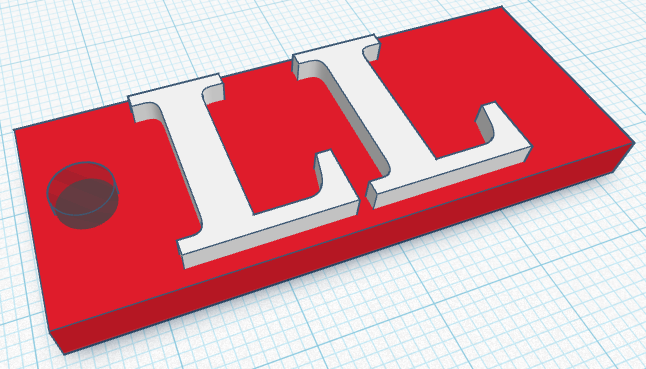
Premier contact avec la modélisation 3D : tu fabriques un porte-clés personnalisé avec tes initiales. En le construisant, tu apprends à manipuler la vue, à empiler des solides, à percer, à aligner et à redimensionner — tout ce qu'il faut pour modéliser un objet simple.
3ttr4ttr6gms
Découverte
TinkerCad est un outil de modélisation 3D gratuit qui tourne dans le navigateur. Pas d'installation, pas de licence : tu te crées un compte (ou tu en utilises un fourni par le prof) et tu commences. Il est volontairement simple — pas de fonctions ultra avancées — mais il suffit largement à dessiner les objets qu'on va imprimer.
Dans ce cours, on apprend en construisant : tu vas modéliser un porte-clés à tes initiales. Pendant la construction, tu rencontres tous les gestes de base.
🎯 Objectifs
À la fin de ce cours, tu seras capable de :
Te repérer dans l'espace 3D de TinkerCad (zoomer, tourner, déplacer la vue).
Ajouter des solides et des perçages depuis la bibliothèque.
Déplacer, redimensionner et aligner des formes les unes par rapport aux autres.
Combiner solides et perçages pour creuser un objet (faire un trou, graver un texte).
Exporter ton modèle au format STL pour l'envoyer vers une imprimante 3D.
Partie 1 — L'interface et la vue 3D
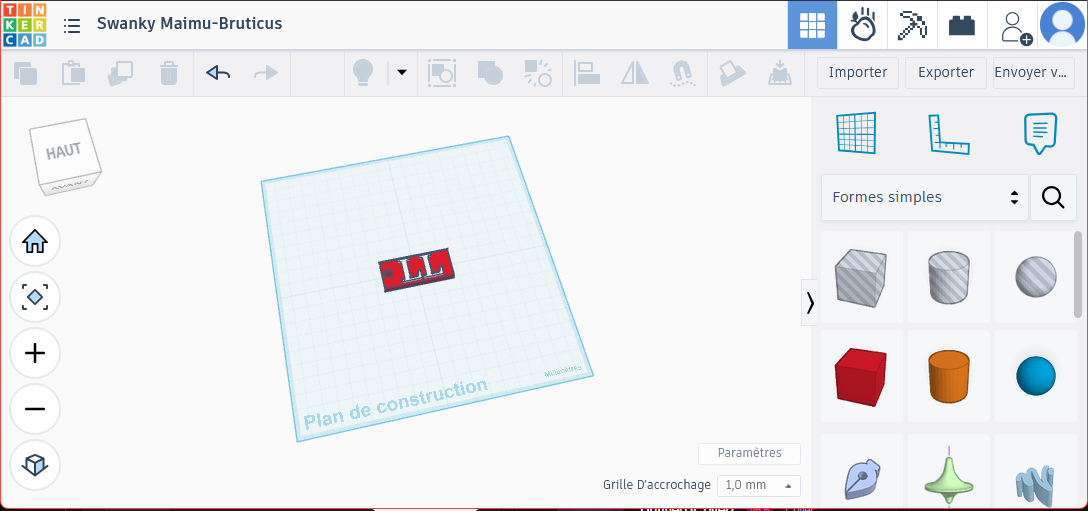
Une fois connecté sur tinkercad.com, clique sur Créer → Conception 3D. TinkerCad t'ouvre un atelier vide.
Le plan de construction est ce grand sol quadrillé. C'est ton espace de construction, gradué en millimètres : un cube de 20 mm de côté sera bel et bien un cube de 2 cm une fois imprimé.
💡 Si tu as déjà vu une imprimante 3D, pense au plan de travail comme au plateau d'impression : sa taille en TinkerCad correspond à la zone où l'imprimante peut déposer du plastique. Tout ce qui dépasse du plateau ne pourra pas être imprimé.
Bouger la vue avec la souris
Quatre gestes à mémoriser tout de suite — c'est ce que tu vas faire le plus souvent :
Geste souris
Effet
Clic gauche
Sélectionner / manipuler les objets (déplacer, redimensionner, lever)
💡 Si tu es perdu : en haut à gauche, le petit cube ViewCube te permet de revenir à une vue propre (clique sur la face "Haut", "Avant", etc.). Le bouton Maison revient à la vue par défaut.
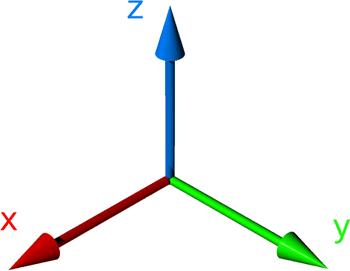
Les axes X, Y, Z
Trois directions :
X — droite ↔ gauche
Y — devant ↔ derrière
Z — haut ↔ bas
Quand tu sélectionnes un objet, des petites flèches apparaissent dans ces trois directions : ce sont les axes. C'est avec elles que tu vas déplacer, redimensionner ou lever l'objet.
Partie 2 — Ajouter une première forme
À droite de l'écran, la bibliothèque des formes liste tous les solides disponibles : cube, cylindre, sphère, prisme, texte, etc.
Étape 1 : glisse un cube rouge depuis la bibliothèque vers le plan de travail. Tu obtiens un cube de 20 × 20 × 20 mm posé au sol.
Sélectionner, déplacer, lever
Clique sur le cube pour le sélectionner. Plusieurs éléments apparaissent autour de lui :
des poignées : petits carrés blancs dans les coins [1], noirs sur les arêtes [2] et un blanc sur le dessus [3]. C'est ce qui sert à le redimensionner ;
un cône noir pointé vers le haut [4], séparé du corps de la forme — c'est ce qui sert à le lever (le déplacer verticalement, sur l'axe Z). La pointe du cône devient claire au survol.
Pour déplacer le cube sur le plan de travail :
Clique au centre du cube, maintiens, et glisse — il suit la souris en restant collé au sol.
Ou utilise les flèches du clavier pour des déplacements précis de 1 mm (ou 1 cm avec Maj enfoncé).
Tu peux fixer un seul axe de déplacement en appuyant sur la touche Shift/Maj en même temps.
Pendant que tu déplaces le cube, deux indications de distance s'affichent à côté de lui : une par axe du plan de travail. Le sol a en effet deux axes — X (de gauche à droite) et Y (de l'avant vers l'arrière). Le troisième axe, Z, est la hauteur — c'est celui qu'on utilise avec le cône noir pour lever l'objet. Quand tu glisses ton cube sur le sol, tu te déplaces donc en X et en Y simultanément ; avec Shift/Maj enfoncé, tu n'en bouges plus qu'un seul à la fois.
Pour lever le cube au-dessus du plan :
Saisis le cône noir [4] du dessus et tire-le vers le haut. Une indication de hauteur apparaît : c'est la valeur Z.
Pour le reposer au sol, tire-le vers le bas jusqu'à 0.
Pour changer ses dimensions : clique et tire sur une des poignées blanches ou noires (voir ci-dessous).
⚠️ Attention : si tu cliques sur une poignée au lieu du corps de la forme, tu vas la redimensionner au lieu de la déplacer. Si ton objet se déforme alors que tu voulais juste le bouger, fais Ctrl + Z et recommence en cliquant bien au centre.
Redimensionner
Les poignées blanches [1] et noires sur les côtés [2] étirent la forme dans une ou deux directions. Les poignées blanches en coin (celles du bas) permettent de redimensionner les 2 côtés qu'elles touchent en même temps. Les poignées noires permettent de changer la dimension sur un seul axe. Appuie sur Shift/Maj pour que les autres dimensions s'adaptent en même temps : ta forme garde alors les mêmes proportions.
Pour un porte-clés, on veut une base rectangulaire plate. Sélectionne ton cube, puis tape dans la case de dimension qui apparaît :
Largeur (X) : 50 mm
Profondeur (Y) : 20 mm
Hauteur (Z) : 4 mm
Tu obtiens une plaque rectangulaire, fine et allongée. C'est la base de ton porte-clés.
Quand tu modifies une dimension, une ligne de mesure apparaît [1+2] (ou deux lignes si tu modifies deux dimensions en même temps).
💡 Astuce : tu peux toujours cliquer directement sur les chiffres affichés sous la ligne de mesure [3+4] pour entrer une valeur précise au clavier. C'est plus rapide et plus précis que de tirer à la souris.
Partie 3 — Ajouter du texte (tes initiales)
Poser le texte directement sur la plaque
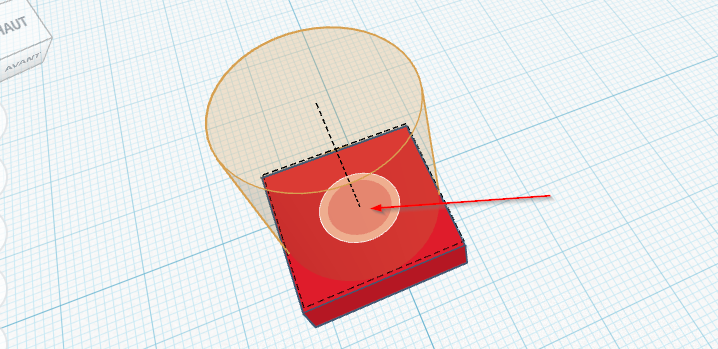
TinkerCad a une astuce très pratique : quand tu glisses une nouvelle forme depuis la bibliothèque, tu peux la déposer sur n'importe quelle surface d'un objet déjà présent — elle se posera dessus, pas au sol :
⚠️ C'est seulement au moment de la création que ça fonctionne. Un objet déjà posé au sol ne se collera pas automatiquement sur un autre objet, même si tu le glisses au-dessus. Pour reposer un objet existant, il faut utiliser le cône noir (voir plus bas).
Dans la bibliothèque, cherche la forme Texte (Text en anglais).
Glisse-la depuis la bibliothèque, directement au-dessus de la plaque, sans la lâcher.
Pendant que tu déplaces, regarde l'objet : une ombre arrondie sous le curseur indique la surface de dépôt. Quand l'ombre est sur le dessus de la plaque, relâche.
Le texte se pose à hauteur Z = 4 mm, posé sur la plaque, et non au sol.
Régler le contenu du texte
Une zone de réglage apparaît à droite quand le texte est sélectionné :
Text : tape tes initiales (ex. LL).
Police : laisse celle par défaut, ou choisis une plus lisible.
Hauteur (Z) : 4 mm (la même que la plaque).
Redimensionne ensuite ton texte pour qu'il soit un peu plus petit que la plaque, par exemple 20 × 10 × 4 mm.
Si tu t'es trompé et que le texte est posé au sol
Pas de panique — c'est facile à corriger avec le cône noir :
Sélectionne le texte.
Saisis le cône noir au-dessus de la forme (la flèche vers le haut, séparée du corps).
Tire-le vers le haut jusqu'à une hauteur Z de 4 mm. Tu peux aussi cliquer sur la valeur affichée et la taper directement au clavier.
Tu as maintenant la plaque + le texte qui dépasse de 4 mm. Ton porte-clés commence à ressembler à quelque chose.
Partie 4 — Aligner deux objets
À l'œil, ton texte n'est probablement pas parfaitement centré sur la plaque. TinkerCad a un outil dédié : Aligner.
Sélectionne les deux objets (la plaque ET le texte). Pour ça : clique le premier, puis Shift + clic sur le second. Ou trace un rectangle de sélection autour des deux.
Clique sur le bouton Aligner en haut à droite (ou appuie sur L).
Des petites poignées noires apparaissent autour de la sélection : 3 par direction (début, milieu, fin), pour chacun des axes X, Y et Z.
Choisir l'objet qui ne bouge pas
Par défaut, l'alignement utilise un point central de la sélection : les deux objets vont se rapprocher l'un de l'autre. Souvent, ce n'est pas ce que tu veux — tu veux que la plaque reste à sa place et que le texte vienne se centrer dessus.
Pour ça : pendant que tu es en mode Aligner, clique sur la plaque. Elle est désignée comme objet de référence (un petit indicateur visuel apparaît dessus) : c'est elle qui ne bougera plus, et les autres objets s'aligneront par rapport à elle.
Centrer le texte sur la plaque
Avec la plaque désignée comme référence :
Clique sur la poignée du milieu dans le sens de la largeur (axe X, de gauche à droite) pour centrer le texte horizontalement.
Clique sur la poignée du milieu dans le sens de la profondeur (axe Y, d'avant en arrière) pour centrer le texte de l'autre côté.
Le texte est maintenant parfaitement centré sur la plaque. Appuie sur Échap ou clique ailleurs pour sortir du mode Aligner.
🧠 À retenir : la fonction Aligner agit sur tous les objets sélectionnés en même temps. C'est l'outil le plus utile pour avoir un travail propre — utilise-le systématiquement à la fin de chaque étape, en désignant bien l'objet de référence par un clic.
Partie 5 — Percer : le trou pour l'anneau
Un porte-clés sans trou pour l'anneau de clés, ça ne sert à rien. C'est ici qu'on découvre une mécanique importante de TinkerCad : les perçages.
Solide vs perçage
Dans TinkerCad, chaque forme est soit :
Type
Apparence
Effet
Solide [1]
Couleur pleine
Ajoute de la matière
Perçage [2]
Hachuré, semi-transparent
Enlève de la matière à ce qui se trouve dessous
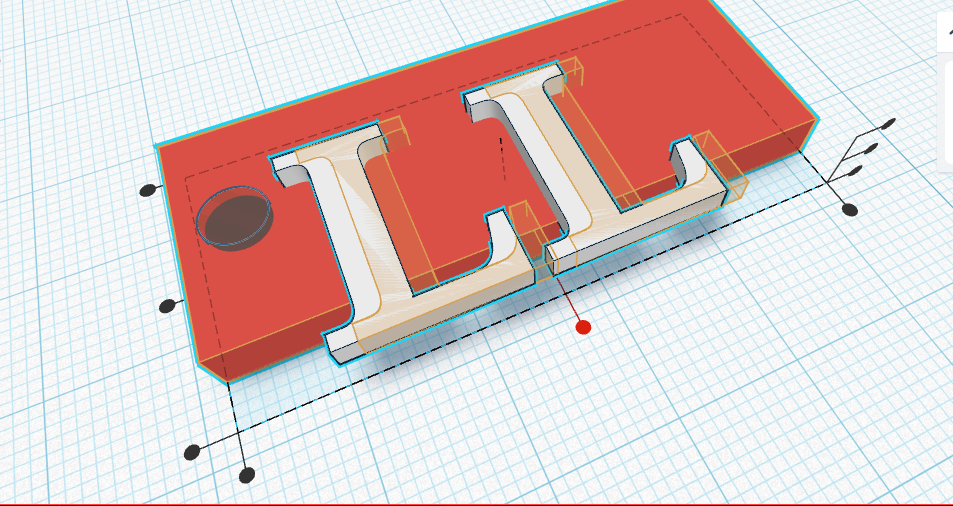
Un perçage n'est pas un trou tout seul : c'est une forme qui dit "tout ce que je touche, tu l'effaces". Pour que le trou existe vraiment, il faut regrouper en union un solide et un perçage ensemble.
Créer le trou
Glisse un cylindre depuis la bibliothèque.
Redimensionne-le : diamètre 6 mm (donc 6 mm en X et en Y), hauteur 5 mm (légèrement plus que la plaque pour bien la traverser).
Avec le cylindre sélectionné, dans le petit panneau en haut à droite, clique sur Perçage (l'option à côté de "Solide"). Le cylindre devient hachuré.
Déplace-le sur la partie gauche de la plaque, là où ira l'anneau.
Vérifie qu'il traverse bien la plaque de haut en bas (la base du cylindre doit être au niveau du sol, ou même en dessous).
Grouper pour faire le trou
Le trou n'apparaîtra pas tant que tu n'auras pas dit à TinkerCad de combiner la plaque et le perçage.
Sélectionne la plaque ET le cylindre-perçage (Shift + clic, ou rectangle de sélection).
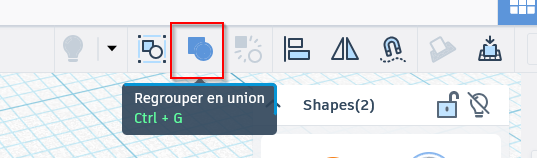
Clique sur Regrouper en union en haut à droite (ou Ctrl + G).
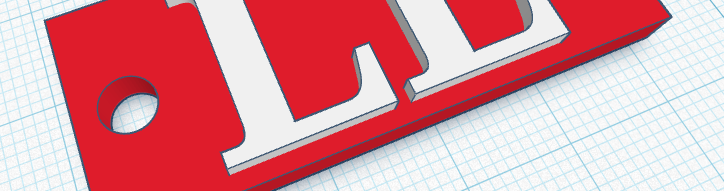
Boum : la plaque est désormais percée. Tu peux faire tourner la vue pour vérifier que le trou la traverse vraiment.
⚠️ Si le trou n'apparaît pas : c'est presque toujours parce que le cylindre est encore réglé en Solide, ou parce qu'il ne traverse pas complètement la plaque. Annule (Ctrl + Z), vérifie les deux points, et recommence.
💡 Tu peux dissocier avec Ctrl + Maj + G si tu t'es trompé. Tant que tu ne quittes pas TinkerCad, tu peux aussi toujours revenir en arrière (Ctrl + Z).
Partie 6 — Finir le porte-clés
À ce stade, tu as :
une plaque rectangulaire percée à gauche ;
un texte avec tes initiales posé dessus.
Si tu veux un seul objet qui se tient ensemble, sélectionne les deux, puis Regrouper en lot (Ctrl + G). Tu obtiens un seul objet, ton porte-clés.
Variantes possibles
Texte gravé au lieu de relevé : passe ton texte en Perçage avant de regrouper avec la plaque. Au lieu de sortir, les lettres seront creusées dedans.
Coins arrondis : utilise la forme Round Roof ou Cylindre pour adoucir les angles de la plaque. Ou change le rayon dans les propriétés de la forme.
Forme particulière : remplace le rectangle par une étoile, un cœur, un logo de classe…
Partie 7 — Exporter pour l'impression
Quand ton modèle te plaît, il faut le sortir au format STL — le format universel des fichiers à imprimer en 3D.
En haut à droite, clique sur Exporter.
Choisis Tout dans la conception (sinon TinkerCad n'exporte que ce qui est sélectionné).
Sélectionne le format .STL.
Le fichier se télécharge dans ton dossier Téléchargements.
Ce fichier .stl, c'est ce que ton prof (ou toi) va ouvrir dans un slicer pour le préparer à l'impression. On verra ça dans le cours suivant.
ℹ️ Format OBJ : TinkerCad propose aussi l'export .obj. Pour l'impression 3D, reste sur STL — c'est le standard universel et celui que tous les slicers acceptent sans broncher.
🧪 Exercices
Exercice 1 — Reproduire le porte-clés
Suis pas à pas les 7 parties ci-dessus, sans sauter d'étapes. À la fin, tu dois pouvoir créer :
une plaque de 50 × 20 × 4 mm ;
tes initiales en relief (ou gravées) sur le dessus ;
un trou de 6 mm de diamètre traversant la plaque ;
un fichier .stl exporté.
Exercice 2 — Un trophée empilé
Modélise un trophée en empilant quatre formes : un cylindre, un cône et deux sphères. Pour chaque pièce après la première, glisse-la directement depuis la bibliothèque sur la surface de la pièce précédente — utilise la technique de l'ombre arrondie pour qu'elle se pose dessus, pas au sol.
Proposition de proportions :
Socle : un cylindre plat et large (Ø 40 mm, hauteur 8 mm), posé au sol.
Globe : une grosse sphère (Ø 30 mm), posée au centre du socle.
Flamme : un cône (Ø 15 mm, hauteur 25 mm), pointe vers le haut, posé sur le globe.
Boule finale : une petite sphère (Ø 10 mm), posée sur la pointe du cône.
Utilise l'outil Aligner à chaque étape pour que chaque pièce soit bien centrée sur la précédente (sélectionne les deux objets, désigne le bas comme référence, puis clique sur les poignées centrales en X et en Y).
Quand tout est en place et bien aligné, sélectionne le tout et regroupe en lot (Ctrl + G) pour obtenir un seul objet.
Exercice 3 — Une boîte vide avec une paroi de 3 mm
Modélise une boîte :
Base : un cube, 50 mm de large, 50 mm de haut.
Intérieur creusé : un autre cube en Perçage, légèrement plus petit (épaisseur de mur de 3 mm) — détermine la taille correcte de ce cube toi-même.
Aligne les deux, regroupe en union, et tu as une boîte solide avec un fond.
Exercice 4 — Un porte-stylos hexagonal
Modélise un porte-stylos :
Base : un prisme à 6 côtés (forme Polygon avec 6 côtés), 50 mm de large, 60 mm de haut.
Intérieur creusé : un autre prisme à 6 côtés en Perçage, légèrement plus petit (épaisseur de mur de 3 mm) — détermine la taille correcte toi-même.
Aligne les deux, regroupe en union, et tu as un porte-stylos solide avec un fond.
Exercice 5 — Un dé à 6 faces
Modélise un dé à jouer classique de 16 × 16 × 16 mm :
Un cube de 16 mm de côté.
Sur chaque face, le nombre de points correspondant (1 sur la face du dessus, 6 sur celle du dessous, etc., la somme des faces opposées doit faire 7).
Les points sont des petites sphères en perçage (diamètre 3 mm), creusées dans le cube.
Cet exercice te force à travailler toutes les faces d'un objet — pas seulement le dessus. Utilise le ViewCube pour faire pivoter la vue entre chaque face.
✍️ À retenir
TinkerCad travaille en millimètres sur un plan de travail quadrillé — ce que tu vois à l'écran, c'est la taille réelle de l'objet imprimé. Le plan de travail correspond au plateau de l'imprimante.
Gestes souris : clic gauche = manipuler les objets, molette = zoom, clic droit = orbiter, Shift + clic droit (ou clic molette) = déplacer la vue.
Pour poser un objet sur la surface d'un autre, glisse-le directement depuis la bibliothèque au-dessus de cet objet — l'ombre sous le curseur montre la surface de dépôt. Un objet déjà existant ne se posera pas tout seul : il faut le lever avec le cône noir.
Chaque forme est soit Solide (ajoute de la matière), soit un Perçage (enlève de la matière).
Un perçage n'a d'effet qu'une fois regroupé (Ctrl + G) avec le solide qu'il doit creuser.
L'outil Aligner (L) aligne plusieurs objets entre eux — utilise-le systématiquement.
On exporte au format STL pour passer à l'impression.
Suite
Maintenant que tu sais modéliser un objet, il reste à comprendre comment l'imprimer. Dans le prochain cours, on regarde comment fonctionne une imprimante 3D, ce qu'est un slicer, et quels filaments existent pour faire le bon choix.

![Cube sélectionné avec ses poignées : carrés blancs aux coins [1], carrés noirs sur les arêtes [2], carré blanc sur le dessus [3], et cône noir pour la hauteur [4]](/img/Mr5DYNz1y8-466.png)
![Lignes de mesure qui apparaissent quand on redimensionne un cube : la dimension visée [1+2] et la valeur cliquable [3+4]](/img/a5Ev8es7S2-487.png)

![Comparaison entre un solide [1] (couleur pleine) et un perçage [2] (hachuré et semi-transparent) dans TinkerCad](/img/zIF5WMT6QF-648.png)