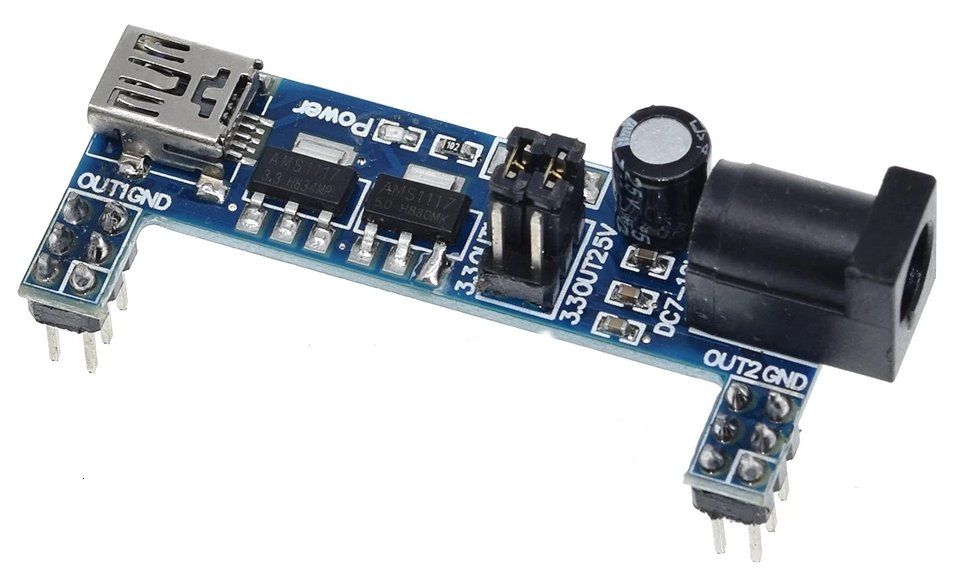
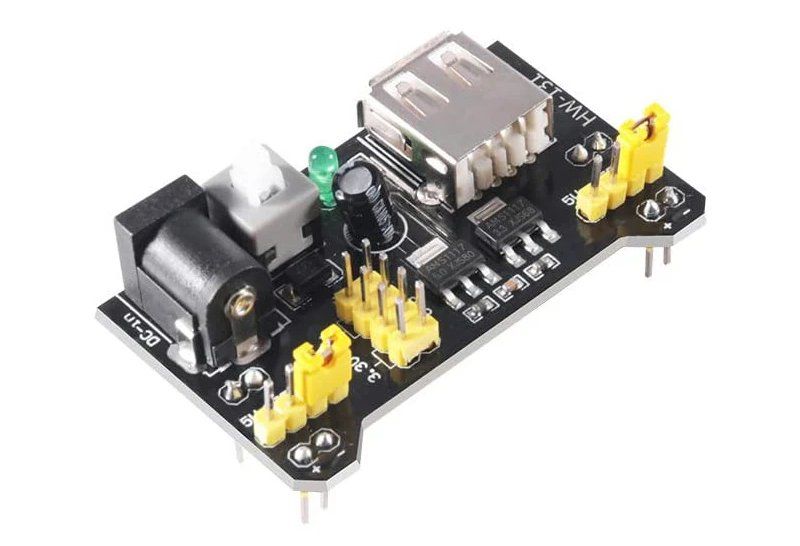
Le MB102 Breadboard Power Supply est un composant qui offre une source d'alimentation stable et ajustable pour vos projets. Cet article vous guide à travers les étapes pour intégrer le MB102 avec une breadboard et un Arduino/Pico, facilitant ainsi le développement de projets électroniques variés, allant des simples circuits d'éclairage LED aux systèmes robotiques complexes.
Qu'est-ce que le MB102 Breadboard Power Supply?
Le MB102 est une platine d'alimentation compacte conçue pour s'adapter parfaitement sur une breadboard. Il peut fournir une tension de sortie ajustable de 3.3V ou 5V, ce qui le rend compatible avec la plupart des composants électroniques utilisés dans l'enseignement et les projets de hobbyisme. Sa capacité à être alimenté soit par USB soit par une source d'alimentation externe offre une flexibilité maximale pour vos projets.
Etape 1: Installation du MB102 sur la breadboard
Le MB102 est conçu pour s'insérer dans les rails d'alimentation d'une breadboard standard. Positionnez le MB102 de manière à ce que les connecteurs métalliques s'insèrent fermement dans les rangées de connexion de la breadboard. Assurez-vous que le module est bien en place pour éviter tout faux contact.
Étape 2 : Connexion à une source d'alimentation
Le MB102 peut être alimenté soit via un câble USB connecté à votre ordinateur, soit par une source d'alimentation externe allant jusqu'à 12V (par exemple, un adaptateur secteur ou une pile carrée). Connectez votre source d'alimentation choisie au MB102. Lors de l'utilisation d'une source d'alimentation externe, faites attention à ne pas dépasser la tension maximale recommandée pour éviter d'endommager le module.
Étape 3 : Réglage de la tension de sortie
Avant de connecter votre Arduino/Pico ou d'autres composants, assurez-vous de régler la tension de sortie du MB102 en fonction des besoins de votre projet. Pour la plupart des projets Arduino/Pico/Pico, une tension de 5V ou de 3.3V est appropriée. Le MB102 dispose de jumpers permettant de sélectionner entre 3.3V et 5V. Placez les jumpers sur la position correspondant à la tension désirée.
Selon le modèle utilisé, il est possible de sélectionner 2 tensions de sortie différentes à droite et à gauche.
Étape 4 : Connexion de l'Arduino/Pico et des composants
Avec la tension correctement réglée, vous pouvez maintenant connecter votre Arduino/Pico à la breadboard. Utilisez des câbles de connexion pour relier les rails d'alimentation positif et négatif de la breadboard aux pins VIN (ou 5V) et GND de votre Arduino ou aux pins VSYS et GND de votre Pico, respectivement. Vous pouvez ensuite ajouter d'autres composants électroniques (comme des LEDs, des résistances, et des capteurs) à votre breadboard et les connecter à votre Arduino/Pico selon les besoins de votre projet.
Bonnes pratiques
Vérifiez toujours la polarité : Assurez-vous que les connexions d'alimentation sont correctement orientées pour éviter d'endommager les composants (+ et -).
Commencez simple : Si vous débutez, commencez par des projets simples et augmentez progressivement la complexité.
Documentez votre travail : Prenez des notes et des schémas de vos connexions et de votre code pour faciliter le dépannage et les itérations futures de votre projet.
En suivant ces étapes et pratiques, vous pourrez utiliser efficacement le MB102 Breadboard Power Supply dans vos projets électroniques avec Arduino/Pico, ouvrant la porte à une multitude de possibilités créatives et éducatives.