Installation et configuration de Git sur Windows
1. Installer Git
Télécharge Git depuis : https://git-scm.com/download/win
Lance l’installation et garde les réglages par défaut.
Vérifie l’installation en ouvrant un terminal (PowerShell ou Git Bash) :
git --version Si tout va bien, tu verras quelque chose comme :
git version 2.45.0.windows.1
Dans le terminal, configure ton nom d'utilisateur et ton email (ceux utilisés sur GitHub) :
git config --global user.name "Ton Nom"
git config --global user.email "ton_email@exemple.com"
Tu peux vérifier ta configuration avec :
git config --global --list Utiliser Git avec Visual Studio Code
Installation du plugin Git dans VS Code
Ouvre Visual Studio Code.
Normalement, VS Code possède déjà Git intégré. Pour le vérifier, ouvre un dossier dans VS Code :
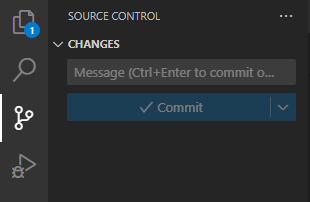
Clique sur l'icône « Source Control » (en forme de branche) à gauche.
Tu devrais voir apparaître un bouton "Initialize Repository".
Première utilisation : créer un nouveau dépôt (repository)
Clique sur « Initialize Repository » ou tape dans le terminal :
git initCeci crée un dossier caché .git qui gère ton suivi des versions.
Workflow de base avec Git et GitHub
Voici l'essentiel à maîtriser pour bien utiliser Git :
1. Faire des modifications et vérifier l'état de ton projet
Ajoute/modifie un fichier dans ton dossier.
Vérifie l'état de ton projet avec :
git status2. Préparer les modifications (« staging »)
Git fonctionne en deux étapes :
Préparer les fichiers modifiés (« stage »).
Sauvegarder ces modifications (« commit »).
Pour préparer les modifications :
git add nom_du_fichierPour préparer tous les fichiers :
git add . 3. Enregistrer les modifications (« commit »)
Sauvegarde les modifications dans ton historique avec un message explicatif :
git commit -m "Ajoute une nouvelle fonctionnalité" 4. Connecter Git à GitHub et envoyer les modifications (« push »)
Crée un compte sur GitHub.com .
Crée un nouveau dépôt (repository) vide sur GitHub (sans README, sans fichiers).
Copie l’adresse HTTPS du dépôt (ex : https://github.com/ton_pseudo/ton_projet.git).
Ensuite, depuis ton terminal VS Code :
git remote add origin https://github.com/ton_pseudo/ton_projet.gitgit branch -M maingit push -u origin mainMaintenant, ton code est sauvegardé en ligne sur GitHub.
5. Récupérer des modifications depuis GitHub (« pull »)
Si tu modifies ton projet depuis un autre ordinateur ou directement depuis GitHub, récupère ces modifications avec :
git pullBonnes pratiques à retenir
Fais des commits régulièrement, avec des messages courts mais clairs.
Toujours faire un git pull avant de commencer à travailler.
Ne jamais publier de données sensibles sur GitHub (ex : mots de passe).
Tu as maintenant tout en main pour utiliser Git efficacement, même tout seul !