Git: les branches (branching)

Quand tu développes un projet, tu ne travailles pas toujours directement sur la version principale (main ou master). Parfois, tu veux tester une nouvelle idée, corriger un bug ou développer une nouvelle fonctionnalité sans casser ce qui fonctionne déjà. 👉 C’est exactement à ça que servent les branches en Git : elles permettent de travailler en parallèle sur différentes versions d’un projet.

    6ttr 5ttr 6tq
  • Découverte

Le branching en Git et GitHub

Objectifs du cours

  • Comprendre ce qu’est une branche dans Git.
  • Savoir pourquoi et quand utiliser des branches.
  • Savoir créer, changer et fusionner une branche.
  • Découvrir les bonnes pratiques de travail avec GitHub.

Notion essentielle

Une branche, c’est quoi ?

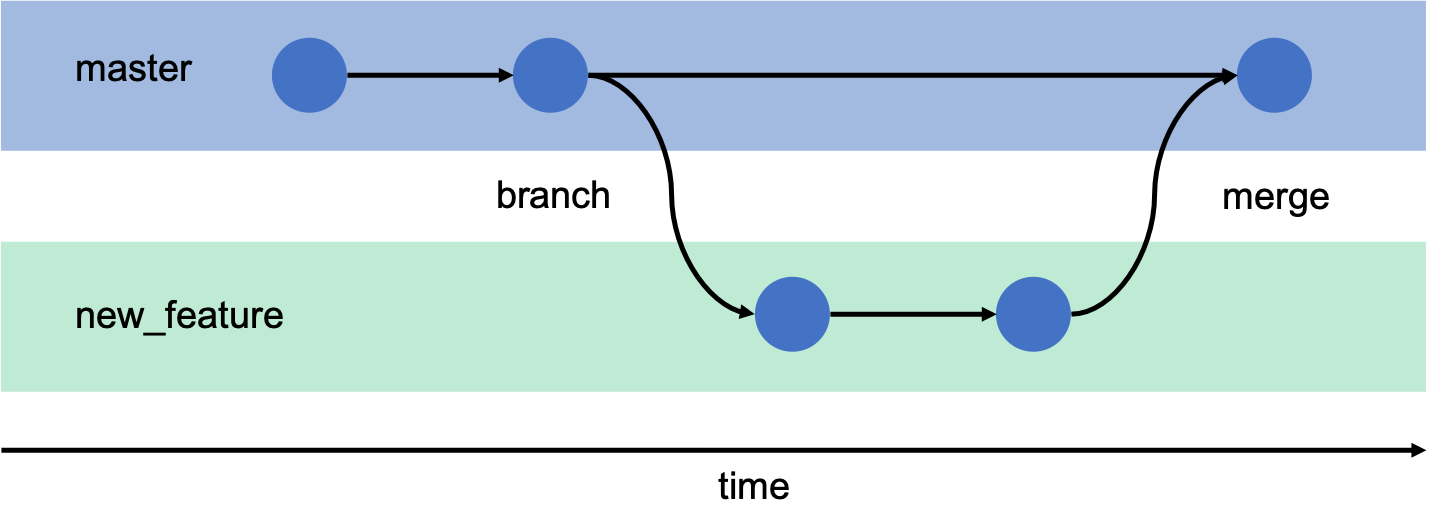
Une branche est simplement un pointeur vers un état particulier de ton code. Il ne s'agit donc pas d'une copie complète de ton code. Créer une branche est une opération très légère en Git. Cela ne demande pas beaucoup de ressources (espace disque).

La branche principale s’appelle généralement main ou master. Quand tu crées une nouvelle branche, tu obtiens une copie indépendante du projet à partir de laquelle tu peux travailler.

git branch2

Ainsi :

  • Tu peux coder sans risque de casser le code principal.
  • Plusieurs personnes peuvent travailler en même temps sur des fonctionnalités différentes.
  • Tu peux tester des idées avant de les valider.

Pourquoi utiliser des branches ?

  1. Expérimenter sans risque Tu veux tester/créer une nouvelle fonctionnalité → tu crées une branche. Si ça ne marche pas, tu la supprimes, et ton projet principal reste propre.

  2. Travailler en équipe Chacun peut développer sa partie du projet sur une branche différente, puis les fusionner quand elles sont prêtes.

  3. Organisation claire On sait directement où se trouvent les développements en cours : branche feature-login, branche fix-bug-42, etc.


Les commandes principales

Créer une nouvelle branche

git branch ma-branche

Aller sur une branche

git checkout ma-branche

ou en version moderne :

git switch ma-branche

Créer et aller sur une branche en une seule commande

git checkout -b ma-branche

Voir toutes les branches

git branch

Fusionner une branche dans main

Tu dois être sur main :

git checkout main
git merge ma-branche

Supprimer une branche devenue inutile

git branch -d ma-branche

Avec GitHub

Quand tu as fini de travailler sur ta branche en local :

  • Tu l’envoies sur GitHub pour la sauvegarder :

    git push -u origin ma-branche
  • Tu peux alors continuer ton travail depuis un autre ordinateur, ou partager la branche avec d’autres.

  • Une fois fusionnée localement avec main, pense aussi à pousser main :

    git push origin main

Exemple concret

Tu travailles sur un site web :

  1. Le projet en ligne est sur main.
  2. Tu veux ajouter une page de contact → tu crées une branche feature-contact.
  3. Tu développes et testes sans casser le reste du site.
  4. Quand tout est bon, tu fusionnes feature-contact dans main.
  5. Tu supprimes la branche devenue inutile.

Bonnes pratiques

  • Donne des noms clairs à tes branches (feature-login, fix-typo-header...).
  • Une branche = une idée ou une fonctionnalité.
  • Supprime les branches inutiles une fois fusionnées.
  • Toujours garder main fonctionnel (elle doit toujours pouvoir être utilisé).

À retenir

  1. Une branche = une version/copie parallèle de ton projet.
  2. Ça sert à travailler sans casser la version principale.
  3. Les commandes clés : git branch, git checkout, git merge.
  4. Tu peux créer, changer, fusionner et supprimer des branches facilement.
  5. Sur GitHub, les branches sont utilisées avec les Pull Requests pour collaborer.
  6. Toujours garder un main propre et stable.

Pour toi

👉 Essaie ces étapes :

  1. Crée un projet Git (git init).
  2. Ajoute un fichier index.html et fais un commit.
  3. Crée une branche test.
  4. Change le fichier dans test et commit.
  5. Reviens sur main et regarde : les changements ne sont pas là !
  6. Fusionne la branche et observe que ton code est mis à jour.