Avant d'écrire du code, on installe les bons outils et on comprend comment ils s'organisent. Cette étape ne prend que quelques minutes et servira pour toute la suite du cours.
5ttr6ttr
Découverte
Les outils nécessaires
Pour développer en C# sous Windows, on a besoin de deux choses :
Outil
Rôle
.NET SDK
La "machinerie" qui compile et exécute le code C#
JetBrains Rider
L'éditeur intelligent (IDE) dans lequel on code
Il existe d'autres outils pour programmer en C# (Visual Studio, VS Code...). Je recommande Rider pour ce cours.
Installer Rider
Licence gratuite pour les étudiants
JetBrains propose une licence éducation entièrement gratuite pour les élèves et enseignants.
Lance l'installateur et accepte les options par défaut.
Le .NET SDK
Le SDK (Software Development Kit) est l'ensemble des outils qui permettent de compiler et exécuter du code C#.
💡 Bonne nouvelle : tu n'as pas besoin de l'installer séparément à l'avance.
Quand tu crées un nouveau projet dans Rider, il détecte automatiquement si le SDK requis est présent — et te propose de le télécharger directement depuis l'interface si ce n'est pas le cas.
Si tu préfères l'installer manuellement :
👉 dotnet.microsoft.com/download → choisis la version LTS (Long Term Support)
Pour vérifier qu'il est bien installé, ouvre un terminal et tape :
dotnet --version
Tu dois voir quelque chose comme 8.0.x.
Solution et Projet : comment ça s'organise ?
Avant de créer quoi que ce soit, il faut comprendre deux concepts clés dans Rider (et dans tout l'écosystème .NET) :
La Solution
Une Solution est le conteneur global de ton travail. Elle regroupe un ou plusieurs projets.
Concrètement, c'est un fichier .sln qui sert de point d'entrée à Rider.
Le Projet
Un Projet est une application autonome à l'intérieur de la solution — avec son propre code, ses propres fichiers, et un fichier .csproj qui le décrit.
MaSolution/               ← Solution (.sln)
│
├── MonApplication/       ← Projet (.csproj)
│   └── Program.cs
│
└── AutreApplication/     ← 2e Projet (si besoin)
    └── Program.cs
En cours, on aura souvent une solution = un projet. Mais dès qu'on aborde la POO, on verra qu'il peut être utile de séparer les choses.
Exemple
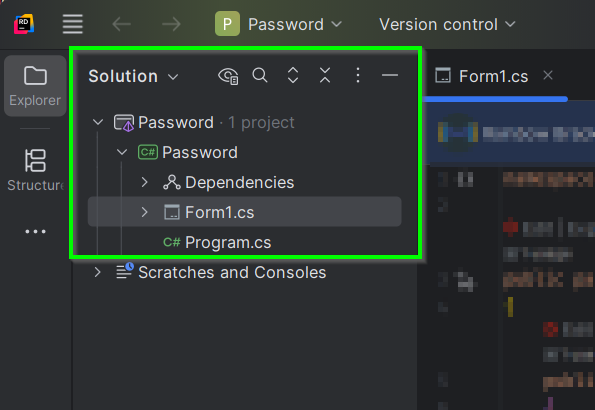
Tu as ici une solution "Password" qui contient un projet "Password", qui contien à son tours des fichiers c-sharp:
Créer un premier projet
Étape par étape
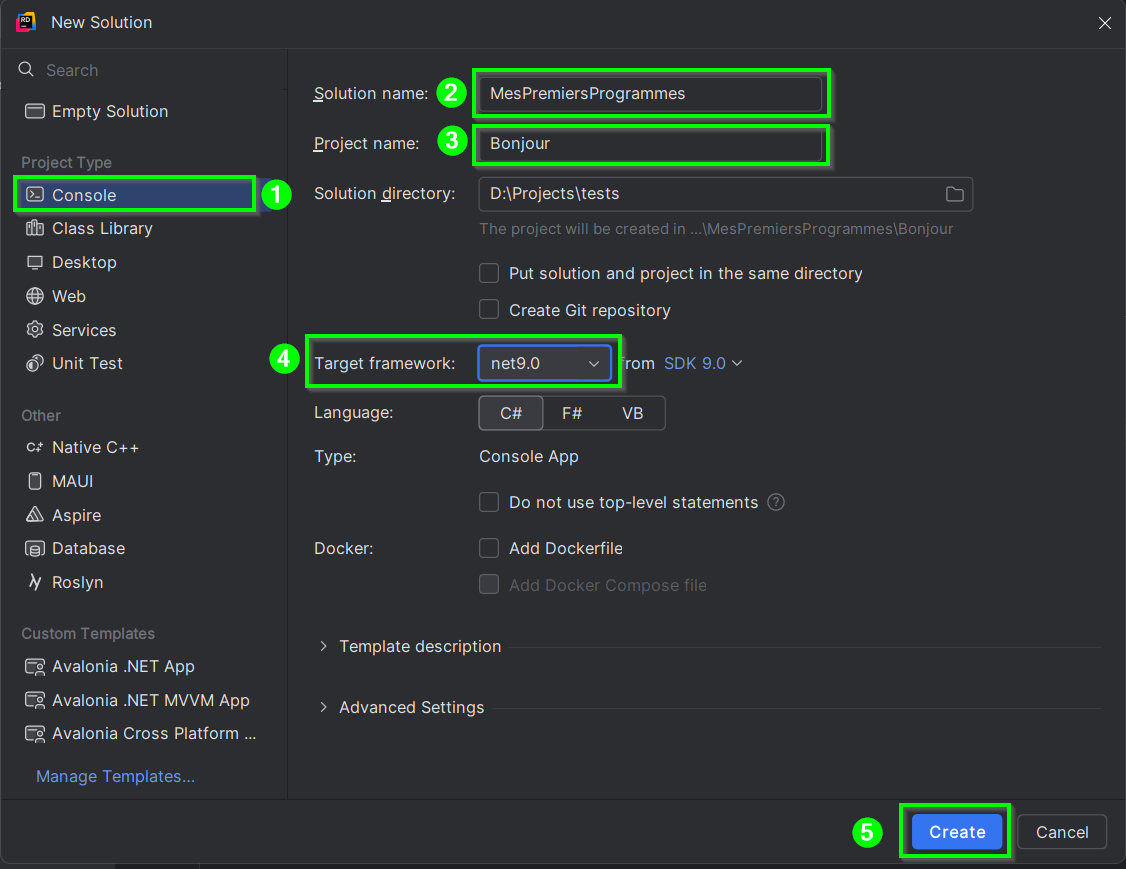
Lance Rider → clique sur New Solution
Dans la liste de gauche, choisis Console Application[1]
Remplis les champs :
Solution name : MesPremiersProgrammes (pas d'espaces, pas d'accents) [2]
Project name : Bonjour[3]
Location : ton dossier de travail
Target Framework : choisis la version LTS disponible (ex: .NET 9) [4]
💡 Si le SDK n'est pas installé, Rider affiche un avertissement à cette étape avec un bouton Download .NET SDK. Clique dessus — il s'installe automatiquement.
Clique sur Create[5]
Comprendre l'arborescence générée
Une fois le projet créé:
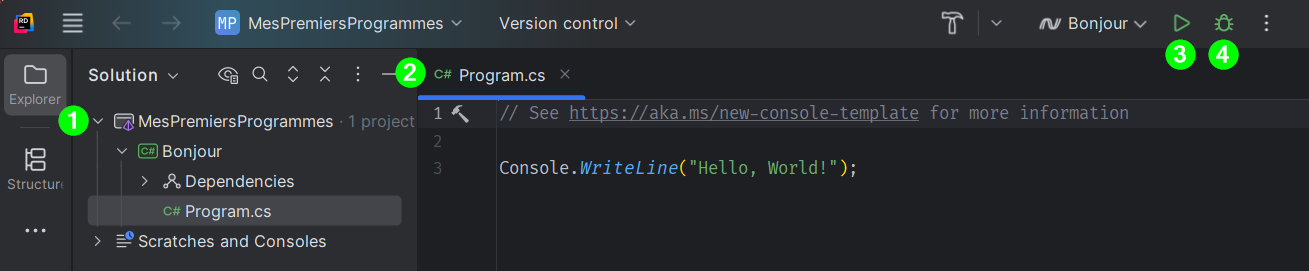
Rider affiche ceci:
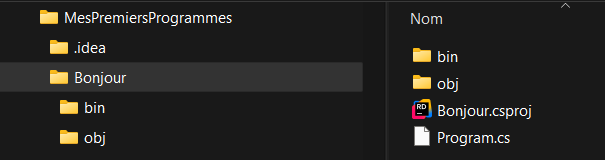
Sur ton disque, tu auras la structure suivante:
MesPremiersProgrammes [1]
  │
  ├── Bonjour/
  │     │
  │     ├── Program.cs            ← TON code est ici [2]
  │     │
  │     ├── bin/                  ← fichiers compilés (générés automatiquement, ne pas toucher)
  │     └── obj/                  ← fichiers temporaires (générés automatiquement, ne pas toucher)
  └──
Le seul fichier que tu modifies au quotidien : Program.cs.
Exécuter un programme
Rider propose deux façons de lancer ton programme :
Action
Raccourci
Quand l'utiliser
Exécuter[3]
Shift + F10
Pour voir le résultat
Déboguer[4]
Shift + F9
Pour inspecter pas à pas
La sortie apparaît dans le panneau Run en bas de l'écran.
Le débogueur : ton meilleur allié
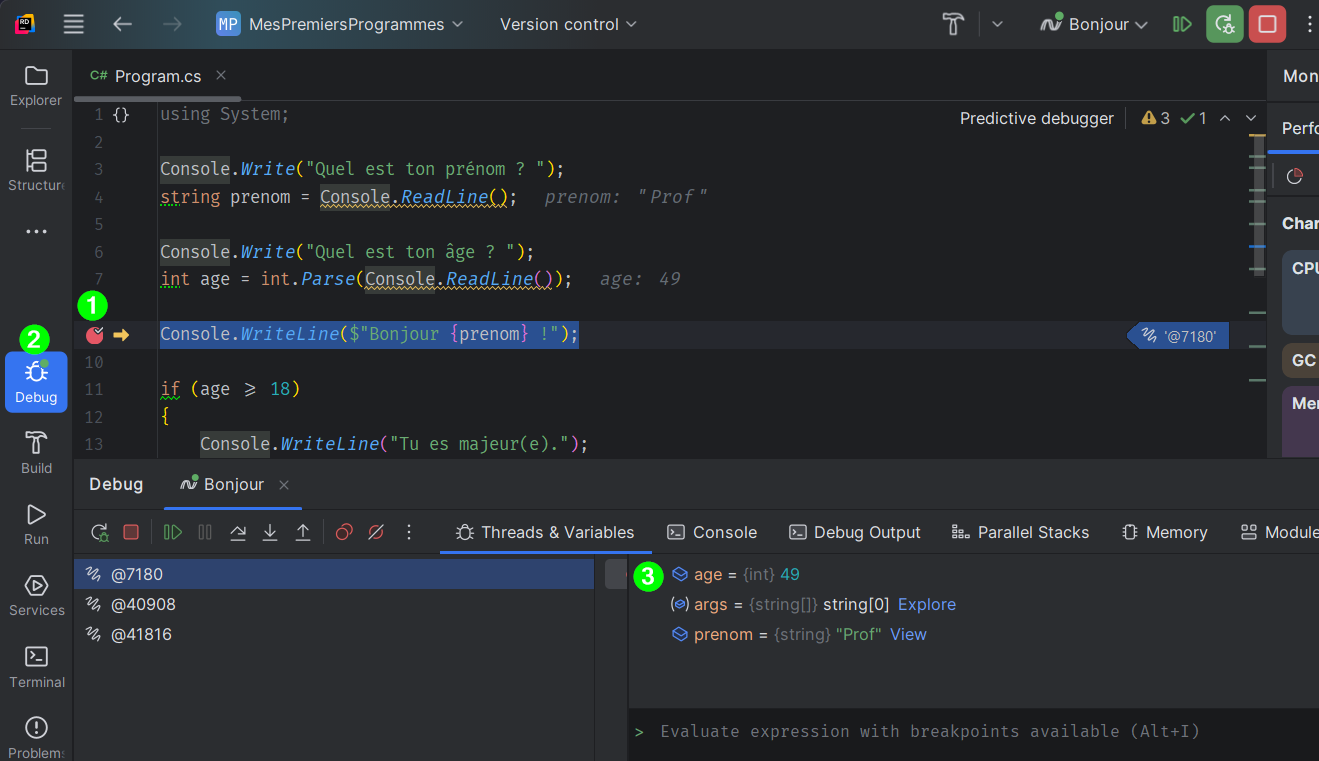
Le débogueur permet de mettre le programme en pause à une ligne précise pour inspecter les valeurs des variables.
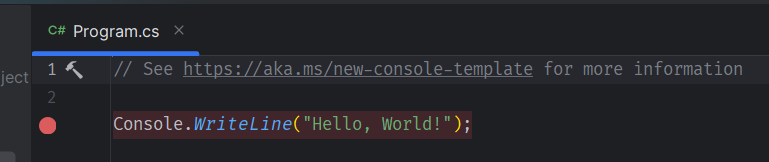
Poser un breakpoint
Clique dans la marge à gauche d'une ligne → un point rouge 🔴 apparaît.
Lance ensuite en mode Debug (Shift + F9).
Le programme s'arrête à cette ligne. Tu peux voir dans le panneau Debug[2] la valeur de chaque variable à cet instant.
Avancer pas à pas
Raccourci
Action
F8
Exécuter la ligne et passer à la suivante
F7
Entrer dans une méthode
F9
Continuer jusqu'au prochain breakpoint
Raccourcis essentiels
À connaître dès le premier jour :
Raccourci
Action
Shift + F10
Exécuter
Shift + F9
Déboguer
F9
Poser / enlever un breakpoint
F8
Pas à pas
Ctrl + /
Commenter / décommenter une ligne
Alt + Entrée
Correction / suggestion automatique
Ctrl + Z
Annuler
Ctrl + Shift + Z
Rétablir
💡 Alt + Entrée est probablement le raccourci le plus puissant de Rider. Quand tu ne sais pas quoi faire face à une erreur, essaie-le.
🧪 Exercice — Vérifier que tout fonctionne
Objectif : confirmer que Rider et .NET sont correctement installés.
Consigne : dans Program.cs, écris ce code et exécute-le :
Console.WriteLine("Rider est prêt !");Console.WriteLine($"Version .NET : {Environment.Version}");
Résultat attendu :
Rider est prêt !
Version .NET : 8.0.x
Si tu vois ces deux lignes dans le panneau Run : ton environnement est opérationnel ✅
À retenir
Le .NET SDK compile et exécute le code — Rider peut le télécharger pour toi
Rider est l'IDE — licence gratuite avec ton adresse scolaire
Une Solution contient un ou plusieurs Projets
Program.cs est le fichier où tu codes
bin/ et obj/ sont générés automatiquement — ne pas y toucher
Shift + F10 pour exécuter, Shift + F9 pour déboguer
Alternative — Visual Studio Code
Si Rider n'est pas disponible sur ta machine, tu peux coder en C# avec Visual Studio Code, éditeur gratuit et léger de Microsoft.
Gestion de la Solution et du Projet via un panneau dédié
Ce que tu n'y trouveras pas
VS Code reste moins confortable que Rider pour le C# : le refactoring automatique, le débogueur et les suggestions intelligentes sont nettement moins puissants. C'est une solution de dépannage, pas un remplacement.
💡 Si tu connais déjà VS Code pour PHP ou JavaScript, tu t'y sentiras à l'aise — mais investis du temps pour configurer Rider dès que possible.