Les extensions, types de fichier et les programmes associés
Dans cet article, nous abordons les extensions et les types de fichiers dans l'utilisation des systèmes d'exploitation comme Windows 10 et 11. Nous explorerons leur importance et vous guiderons dans la configuration des associations de fichiers.
Exploration
Qu'est-ce qu'une Extension de Fichier ?
Une extension de fichier est une courte séquence de caractères ajoutée à la fin d'un nom de fichier, après le dernier point. Elle indique le type de fichier et permet d'associer un programme pour l'ouvrir. Par exemple, .docx pour un document Word ou .jpg pour une image.
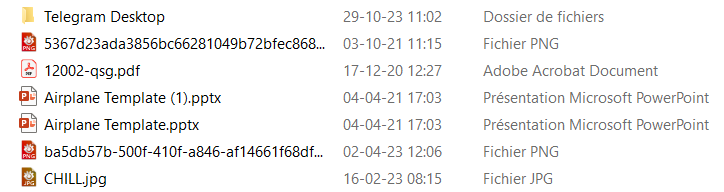
Dans la plupart des systèmes d'exploitation, dont Windows, les extensions de fichiers permettent de déterminer le type d'un fichier et une icône. Il est ainsi possible de reconnaître facilement le type d'un fichier dans l'explorateur Windows.
De plus, le type du fichier est aussi affiché dans la colonne "Type":
Importance des Associations de Fichiers
Les associations de fichiers permettent de déterminer avec quel programme un fichier spécifique doit être ouvert. Une association correcte permet d'ouvrir le fichier sélectionné dans la bonne application en un double-click de souris.
Configurer les Associations de Fichiers
Dans Windows 10
Il existe un utilitaire qui permet de configurer les associations dans "Paramètres", puis "Applications", et sélectionnez "Applications par défaut". Cependant, je ne recommande PAS de l'utiliser sous Windows 10. Il est peu pratique et, surtout, il ne permet d'associer que des applications depuis le Microsoft Store. Il ne permet même pas de sélectionner une application déjà installée sur votre ordinateur.
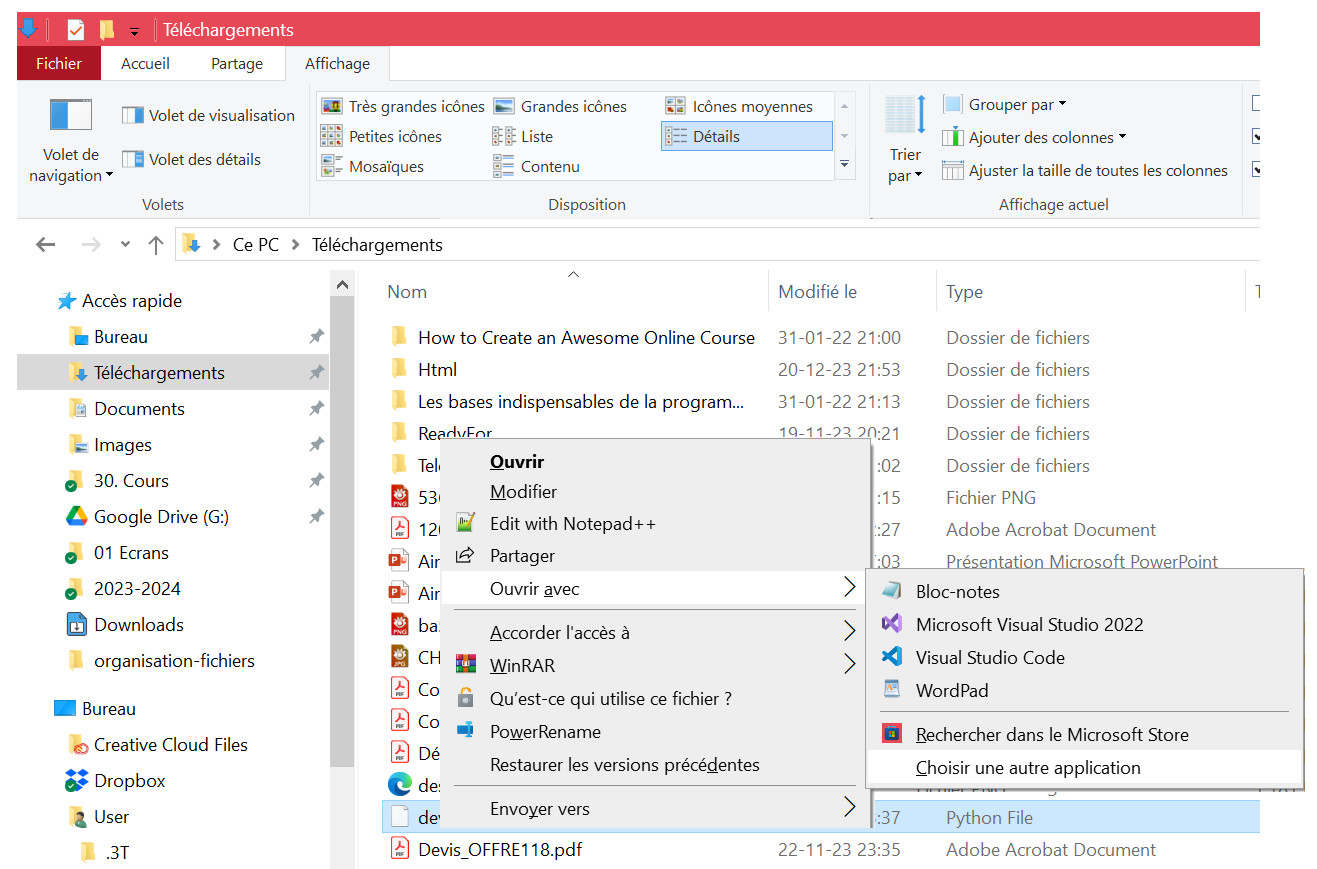
Le meilleur moyen d'associer un type de fichier ou de modifier l'association existante est d'utiliser l'option "Ouvrir avec..." dans le menu contextuel.
Qu'est-ce que "Ouvrir avec..." ?
Lorsque vous rencontrez un fichier dont le type n'est pas directement associé à une application spécifique, Windows affiche l'option "Ouvrir avec...". Cette option vous permet de choisir l'application avec laquelle vous souhaitez ouvrir le fichier en question. Elle est particulièrement utile lorsque vous avez plusieurs programmes compatibles pour ouvrir le même type de fichier.
Comment Utiliser "Ouvrir avec..." Normalement ?
Voici comment utiliser l'option "Ouvrir avec..." dans l'Explorateur de Fichiers de manière standard :
Sélectionnez le Fichier : Tout d'abord, naviguez jusqu'au fichier que vous souhaitez ouvrir.
Clic Droit : Cliquez avec le bouton droit de la souris sur le fichier. Cela fera apparaître un menu contextuel.
Choisissez "Ouvrir avec..." : Dans le menu contextuel, sélectionnez l'option "Ouvrir avec...". Une liste d'applications compatibles s'affichera.
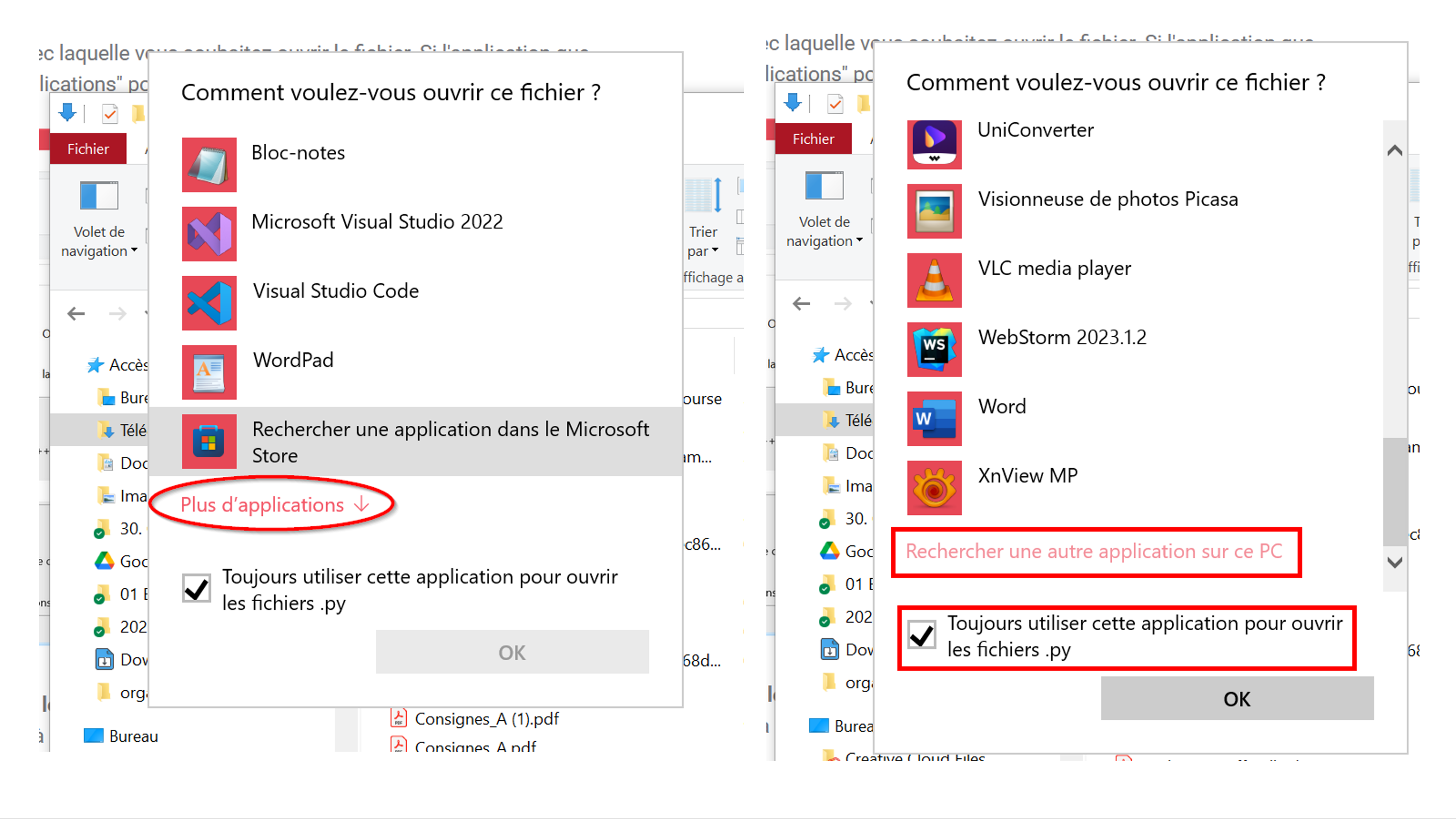
Sélectionnez l'Application : Choisissez l'application avec laquelle vous souhaitez ouvrir le fichier. Si l'application que vous recherchez n'apparaît pas, cliquez sur "Autres applications" pour voir plus d'options.
Cochez "Toujours utiliser cette application pour ouvrir les fichiers de ce type" (optionnelle) : Si vous souhaitez que Windows associe automatiquement ce type de fichier à l'application que vous avez choisie à l'avenir, cochez cette case.
Cliquez sur "OK" : Une fois que vous avez fait votre choix, cliquez sur "OK" pour ouvrir le fichier avec l'application sélectionnée.
Comment Forcer "Ouvrir avec..." avec la Touche SHIFT ?
Si vous souhaitez forcer l'apparition de l'option "Ouvrir avec..." pour un fichier, vous pouvez utiliser la touche SHIFT en combinaison avec un clic droit. Voici comment faire :
Sélectionnez le Fichier : Naviguez jusqu'au fichier que vous souhaitez ouvrir.
Clic Droit en Utilisant la Touche SHIFT : Maintenez la touche SHIFT enfoncée sur votre clavier, puis cliquez avec le bouton droit de la souris sur le fichier. Cela fera apparaître un menu contextuel spécial qui inclut l'option "Ouvrir avec..."
Choisissez "Ouvrir avec..." : Sélectionnez l'option "Ouvrir avec..." dans ce menu contextuel. Vous pourrez ensuite choisir l'application pour ouvrir le fichier de la même manière qu'expliqué précédemment.
Quand Utiliser "Ouvrir avec..." avec la Touche SHIFT ?
Utiliser la touche SHIFT pour forcer l'option "Ouvrir avec..." peut être utile lorsque vous voulez explorer rapidement différentes applications pour ouvrir un fichier spécifique, même s'il existe une application par défaut. Cela peut être particulièrement pratique si vous souhaitez effectuer une action ponctuelle sans changer l'association par défaut des fichiers.
Dans Windows 11
Explications à venir
Pratique
Si vous avez installé Visual Studio Code, celui-ci est normalement associé aux fichiers Python (*.py). Modifier cette association pour ouvrir les fichiers .py avec votre Thonny Python.