Une sandbox (ou bac à sable) est un environnement virtuel isolé dans lequel tu peux exécuter des applications ou ouvrir des fichiers potentiellement dangereux sans risquer d’endommager ton système principal.
C’est un espace d’expérimentation sécurisé : ce que tu fais à l’intérieur ne peut pas affecter ton Windows principal.
La Sandbox Windows est une version légère de Windows, exécutée dans un environnement virtuel isolé grâce à la virtualisation.
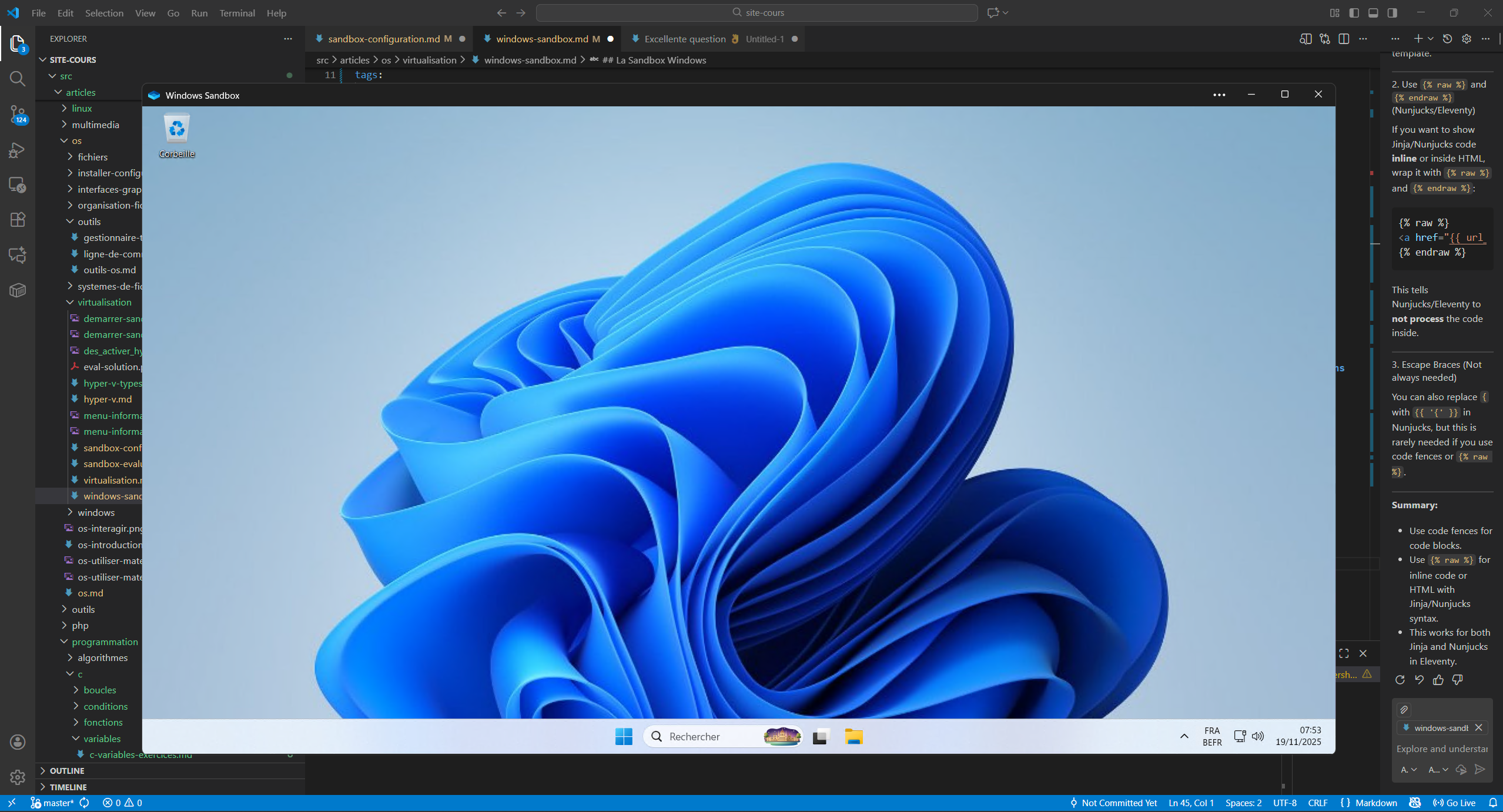
Elle te permet de tester des logiciels, des fichiers ou des paramètres sans mettre ton ordinateur en danger.
Tout ce qui est installé ou modifié à l’intérieur reste confiné dans ce bac à sable, séparé du système hôte.
💡 Remarque : La Sandbox est disponible uniquement sur les éditions Pro, Entreprise, Pro Éducation et Éducation de Windows.
Le bac à sable est temporaire :
➡️ dès que tu le fermes, toutes les données sont supprimées (fichiers, logiciels, paramètres…).
Tu obtiens une nouvelle instance propre à chaque ouverture.
Depuis Windows 11 version 22H2, les données peuvent être conservées si tu redémarres le système depuis la Sandbox elle-même — utile pour installer un programme nécessitant un redémarrage.
Les applications installées sur ton ordinateur principal ne sont pas disponibles dans la Sandbox : tu dois les installer dans l’environnement virtuel si tu veux les utiliser.
En deux mots, la Sandbox Windows est un Windows temporaire et isolé dans Windows.
La Sandbox Windows possède plusieurs avantages :
💥 IMPORTANT : La Sandbox dispose d’une connexion réseau active par défaut. Tu peux la désactiver via le fichier de configuration de la Sandbox.
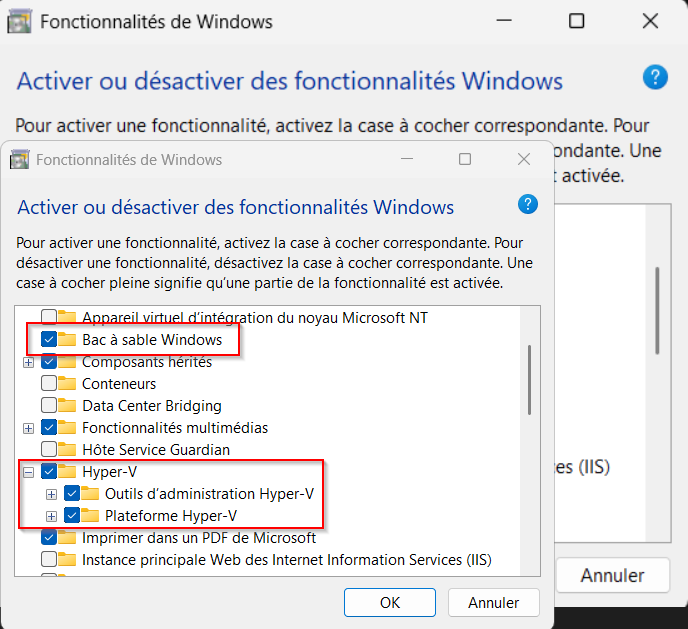
Tu dois d'abord avoir installé Hyper-V.
Va dans :
Panneau de configuration → Programmes → Activer ou désactiver des fonctionnalités Windows
Coche Sandbox (ou Bac à sable), puis clique sur OK.
Un redémarrage peut être nécessaire.
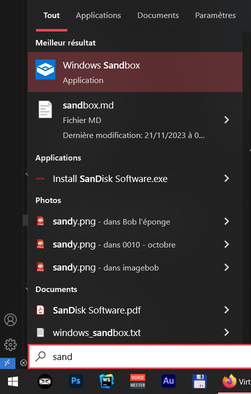
Tu peux lancer la sandbox depuis le menu Démarrer → Windows Sandbox.