Hyper-V est l'une des solutions de virtualisation les plus populaires, développée par Microsoft. En tant qu'étudiants techniciens PC, comprendre ce système de virtualisation est essentiel, car il joue un rôle crucial dans la gestion des ressources informatiques et la mise en place d'environnements virtuels.
Qu'est-ce qu'Hyper-V ?
Hyper-V est un hyperviseur de virtualisation matérielle, ce qui signifie qu'il permet l'exécution de plusieurs machines virtuelles (VM) sur un seul serveur physique. Concrètement, il s'agit d'un composant logiciel qui s'installe sur un serveur Windows Server ou sur une édition de Windows 10 ou 11, ce qui permet de créer et de gérer des VM.
💡 Qu’est-ce qu’un hyperviseur ?
Un hyperviseur (ou Virtual Machine Monitor) est un logiciel spécialisé qui permet de faire fonctionner plusieurs systèmes d’exploitation (appelés machines virtuelles) sur un même ordinateur physique.
Il joue le rôle d’un intermédiaire entre le matériel (processeur, mémoire, disque, carte réseau…) et les systèmes d’exploitation virtuels, en partageant et en isolant les ressources de manière sécurisée.
Principales Caractéristiques d'Hyper-V
Hyper-V offre un ensemble de fonctionnalités puissantes pour la virtualisation, notamment :
-
Isolation des VM : Chaque VM est isolée des autres, garantissant ainsi que les problèmes dans l'une d'entre elles n'affectent pas les autres VM. Cela assure une stabilité accrue.
-
Gestion Centralisée : Hyper-V Manager est une console de gestion centralisée qui permet de créer, configurer et surveiller les VM sur un ou plusieurs serveurs Hyper-V.
-
Snapshot : Vous pouvez prendre des snapshots (instantanés) de vos VM à un moment donné, ce qui permet de revenir à un état précédent en cas de problème.
-
Migration en direct : Vous pouvez déplacer des VM entre les serveurs Hyper-V sans interruption de service grâce à la migration en direct.
-
Intégration avec Windows : Hyper-V s'intègre parfaitement avec l'écosystème Windows, ce qui facilite la gestion des VM à l'aide d'outils familiers.
Cas d'Utilisation Courants
Hyper-V est couramment utilisé dans divers scénarios, notamment :
-
Consolidation de Serveurs : Les entreprises utilisent Hyper-V pour consolider plusieurs serveurs physiques en quelques serveurs virtuels, ce qui réduit les coûts matériels et simplifie la gestion.
-
Environnements de Test et Développement : Les développeurs créent des VM pour tester des logiciels dans des environnements isolés, ce qui permet de prévenir les conflits.
-
Hébergement de Machines Virtuelles : Les fournisseurs de services d'hébergement utilisent Hyper-V pour offrir des services de cloud computing à leurs clients.
Pour commencer à utiliser Hyper-V, vous aurez besoin d'un système compatible (Windows Server ou Windows 10/11 Pro/Enterprise) et d'un matériel compatible avec la virtualisation matérielle (VT-x pour les processeurs Intel ou AMD-V pour les processeurs AMD).
1. Vérifier la compatibilité
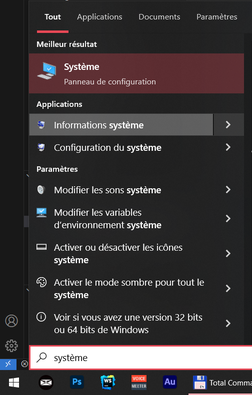
Assure-toi que ton ordinateur prend en charge la virtualisation matérielle et qu’elle est activée dans le BIOS/UEFI.
➡️ Pour le vérifier, ouvre l’application Informations système (msinfo32)
et recherche la ligne Hyper-V – Configuration requise.
2. Activer la fonctionnalité Hyper-V
Va dans :
Panneau de configuration → Programmes → Activer ou désactiver des fonctionnalités Windows
Coche Hyper-V et Sandbox (ou Bac à sable), puis clique sur OK.

Un redémarrage peut être nécessaire.
Conclusion
Hyper-V est une solution de virtualisation robuste qui offre de nombreuses fonctionnalités pour créer et gérer des environnements virtuels. En tant qu'étudiants techniciens PC, il est important de comprendre comment fonctionne Hyper-V, car il est largement utilisé dans les entreprises pour optimiser la gestion des ressources informatiques. Prenez le temps de vous familiariser avec Hyper-V et explorez ses fonctionnalités pour développer vos compétences en virtualisation.
