Dans cet exercice, tu vas apprendre à organiser une collection de fichiers vidéo en créant une arborescence de dossiers logique et structurée à l'aide de l'Explorateur de fichiers. Tu devras trier des fichiers, les déplacer, les renommer et les ranger de façon méthodique en suivant les consignes. Tu auras également l’occasion d’utiliser des fonctionnalités de l’Explorateur, comme le 'glisser-déposer' (drag & drop), et tu découvriras comment utiliser deux fenêtres simultanément pour travailler plus efficacement.
3ttr4ttr5ttr6ttr5tq6tq
Objectifs d'Apprentissage
À la fin de cet exercice, tu seras capable de :
Organiser des fichiers et des dossiers sur un disque.
Analyser et comprendre un article technique décrivant une structure de fichiers.
Créer des dossiers à l'aide de l'explorateur de fichiers.
Sélectionner, copier, déplacer et renommer des dossiers et des fichiers.
Utiliser deux fenêtres de l'explorateur de fichiers simultanément pour travailler plus efficacement.
En bonus :
La méthode de rangement pourra t'aider à créer ton propre centre multimédia à la maison.
Instructions
Pour te permettre de suivre ta progression, utilise le Watcher fourni dans l'archive (voir instructions en bas de page).
Décompresse l'archive : Une fois téléchargée, décompresse l’archive sur ton disque dans un dossier de ton choix. ⚠️ Vérifie ensuite que tu travailles dans le dossier extrait, et PAS dans l'archive.
Création de l'arborescence de dossiers : En suivant les recommandations ci-dessous, crée une arborescence de dossiers qui te permettra d'organiser ta vidéothèque. Voici quelques conseils pour la création des dossiers :
Tu peux créer tous les dossiers en une seule fois, puis y déplacer les fichiers.
Ou, tu peux les créer au fur et à mesure que tu classes tes fichiers.
Mélange les deux méthodes si tu préfères. Trouve la stratégie qui te convient le mieux !
Astuce: tu peux aussi y aller progressivement, niveau par niveau. Par exemple, tu peux d'abord déplacer tous les films dans le dossiers Films et toutes les séries dans le dossier Séries (niveau 1).
Puis pour les films, passe au niveau 2: crée les dossiers des sagas et déplaces-y les films correspondants. Crée les dossiers de chaque film et déplace le fichier correspondant.
Puis pour les séries, passe au niveau 2: crée un dossier par série et déplces-y tous les fichiers de la série. Ensuite, au 3e niveau, crée les dossiers des saisons et déplaces-y les fichiers correspondants.
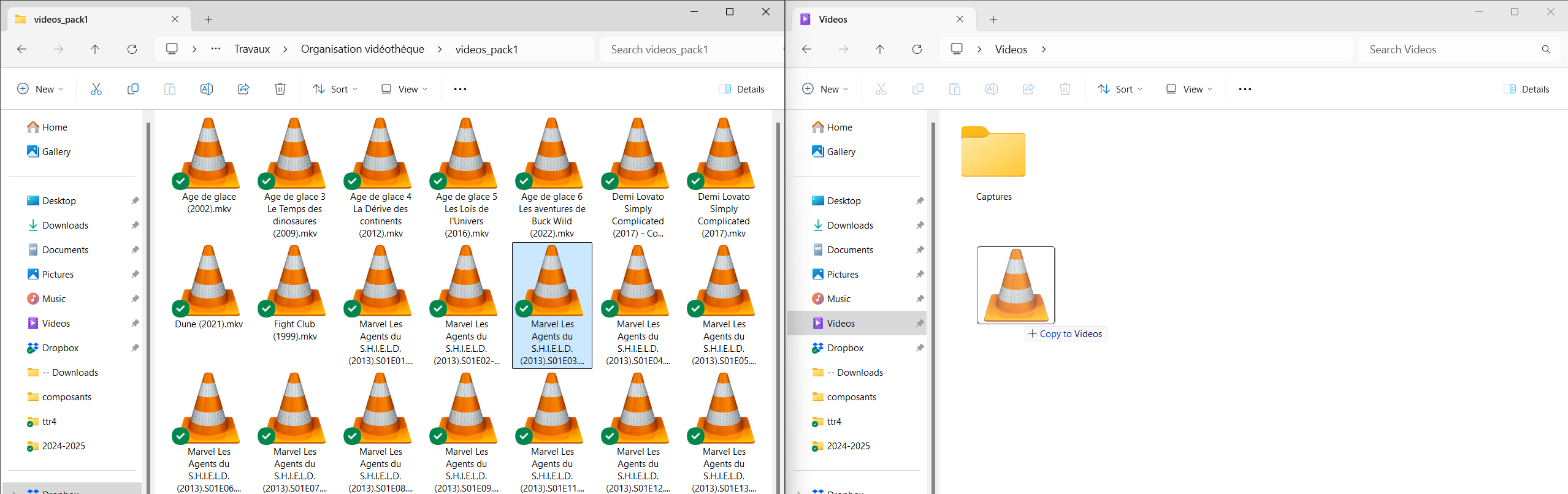
🥸 Utilise deux fenêtres de l’Explorateur de fichiers : ce sera beaucoup plus simple pour glisser-déposer tes documents d’un endroit à l’autre.
Imagine que ton ordinateur est comme ta chambre : tu as une caisse à gauche et une caisse à droite. Tu prends des objets dans la première et tu les déplaces dans la seconde. Avec deux explorateurs ouverts, c’est exactement la même chose, mais pour organiser tes fichiers.
Classement des fichiers : Utilise le "glisser-déposer" (drag & drop) pour déplacer les fichiers dans les dossiers appropriés. Pour plus de rapidité, ouvre deux fenêtres de l'Explorateur de fichiers : une pour l’arborescence de dossiers que tu crées, et l'autre pour les fichiers que tu veux trier.
Besoin d'aide ? : Consulte tes notes de cours sur l’utilisation de l’Explorateur de fichiers. N’oublie pas que ton professeur est également là pour répondre à tes questions si nécessaire.
Consignes
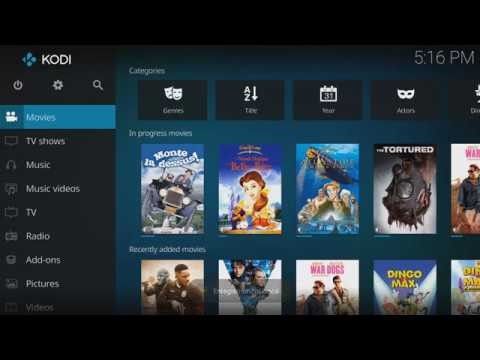
Ces consignes reposent sur le bon sens et des conventions largement acceptées dans la communauté des utilisateurs de médiathèques. L’idée principale est de séparer les différents types de médias (films, séries, concerts, etc.) dans des dossiers distincts, puis de les organiser à l’intérieur selon des critères spécifiques (par exemple, les films d'une même saga regroupés dans un dossier, les séries classées par saisons). Cette méthode te permettra non seulement de retrouver facilement tes fichiers à la main, mais aussi d'optimiser leur reconnaissance par des logiciels comme Kodi.
Les films
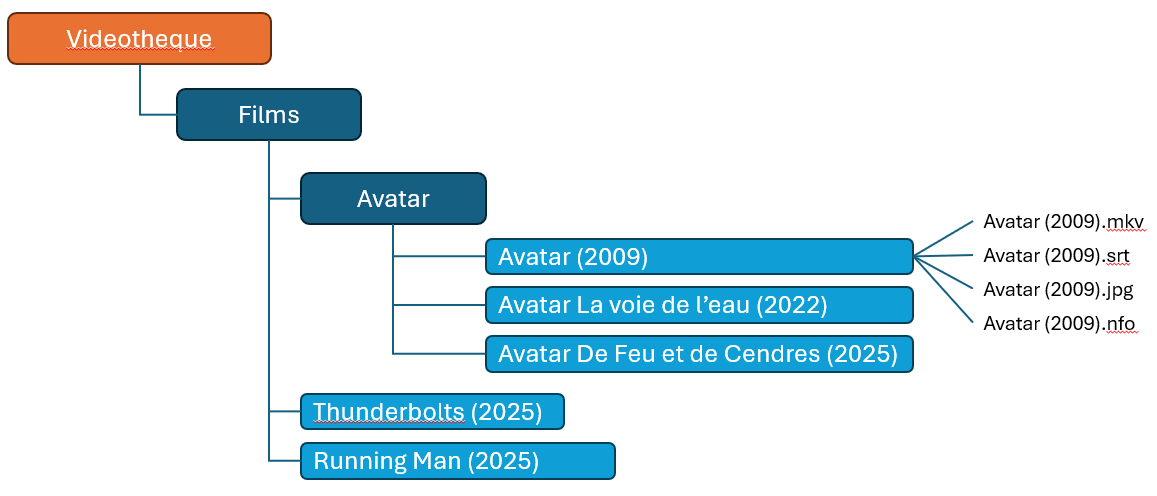
Les films doivent se trouver dans le dossier Films.
S'il n'y a qu'un seul film, place-le dans son propre dossier (nom identique à celui du film). Ex: Thundebolts (2025).mkv --> dossier Thundebolts (2025).
S'il y a plusieurs films d'une même "série", il s'agit d'une saga. Dans ce cas les films doivent déplacés dans un répertoire qui porte le nom de la saga. Exemples de saga: Avatar, Hunger Games...
Tous les fichiers en rapport avec un même film doivent se trouver dans le même dossier.
Les séries
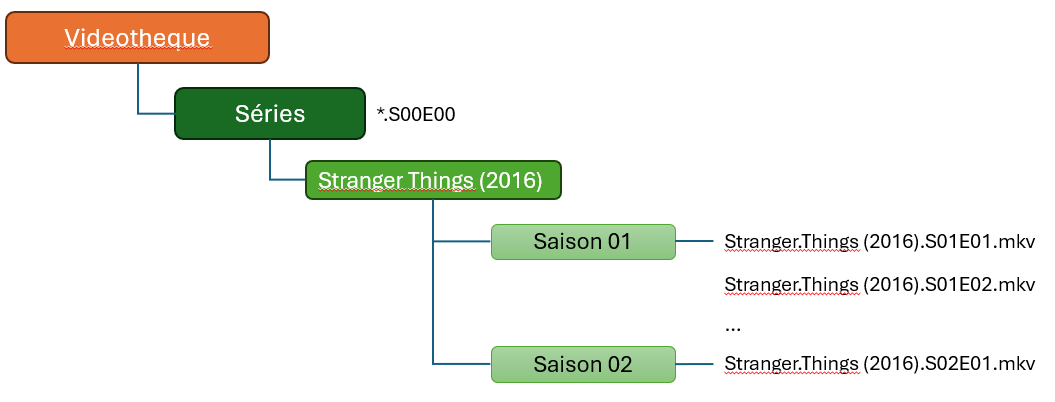
Tu peux identifier une série à son nom de fichier qui se termine par S00E00 --> S00 représente le numéro de saison et E00 le numéro de l'épisode dans la saison.
Chaque série doit être rangée dans son propre dossier.
Dans le dossier d'une série, il faut créer un dossier pour chaque saison, qui contient tous les fichiers des épisodes de la saison. Contrairement aux films, pas besoion de créer un dossier pour chaque épisode.
Suivi de progression
Pour suivre ta progression en temps réel, lance le programme Watcher.exe qui se trouve dans ton archive. Celui-ci va vérifier automatiquement si les fichiers sont à la bonne place et envoyer tes statistiques sur un serveur.
Le classement est affiché en classe.
IMPORTANT: Le classement sert à créer une petite compétition sympathique entre vous. Mais le plus important, c’est ceci : si tu n’es pas encore en haut du classement, cela signifie simplement que tu es en train d’apprendre. Et c’est une très bonne nouvelle, parce que le but de l’activité, justement, c’est de progresser. Chaque place gagnée montre que tu avances et que tes efforts paient. Et à la fin, ce qui compte, c'est que tu es parti·e de 0 fichiers classés. Quelle belle progression!
Et si tu as terminé l'exercice, va expliquer comment faire à quelqu'un qui a besoin d'aide!
Raccourcis claviers utiles
F2: renommer un fichier
CTRL-SHIFT-N: créer un nouveau dossier
Win- ->: déplacer la fenêtre vers la droite
Win- <-: déplacer la fenêtre vers la gauche
Séquence utile pour créer le dossier d'un film/d'une série:
F2 (renomme)
CTRl-C (copier le nom sélectionné, sans l'extension)