
Les classes
Le sélecteur d'élément habille tous les paragraphes d'un coup. Pour n'en habiller qu'un seul, il faut lui donner une étiquette : c'est la classe.
-
4ttr
- Découverte
Le sélecteur d'élément habille tous les paragraphes d'un coup. Pour n'en habiller qu'un seul, il faut lui donner une étiquette : c'est la classe.
Tu veux mettre en évidence un paragraphe de ta page : celui qui contient le conseil important. Tu écris :
p {
  background-color: #fff8e1;
  border-left: 4px solid #ffd15c;
}
Et tous les paragraphes de la page se retrouvent en jaune. Le sélecteur p ne fait pas de détail : il vise le type de balise, donc toutes les balises de ce type.
Il te manque un moyen de dire : « celui-là, et pas les autres ».
À la fin de ce cours, tu seras capable de :
La classe est un attribut, comme href ou src. Tu l'écris dans la balise ouvrante, et tu choisis toi-même sa valeur.
<p class="conseil">Utilise un mot de passe différent pour chaque compte.</p>
<p>Ce paragraphe reste normal.</p>
Le premier paragraphe porte désormais l'étiquette conseil. Le second n'a rien.
En CSS, on vise cette étiquette avec un point devant son nom :
.conseil {
  background-color: #fff8e1;
  border-left: 4px solid #ffd15c;
  padding: 12px;
}
Seul le paragraphe étiqueté change d'apparence. L'autre reste tel quel.
⚠️ Attention : le point ne s'écrit que dans le CSS. Dans le HTML, tu écris
class="conseil", sans point. C'est l'erreur numéro un des débuts :class=".conseil"ne fonctionne pas.
Retiens la paire :
| Dans le HTML | Dans le CSS |
|---|---|
class="conseil" |
.conseil { … } |
class="alerte" |
.alerte { … } |
C'est là que les classes deviennent vraiment utiles : une classe n'est pas liée à un type de balise. La même étiquette peut se poser sur un titre, sur un paragraphe, sur un élément de liste.
<h3 class="alerte">Ne clique jamais sur un lien inconnu</h3>

<p>Le reste du texte garde son apparence normale : il ne porte pas l'étiquette.</p>

<ul>
  <li class="alerte">Vérifie l'adresse avant de cliquer</li>
  <li>Installe les mises à jour</li>
  <li>Active la vérification en deux étapes</li>
</ul>
.alerte {
color: #b3261e;
font-weight: bold;
}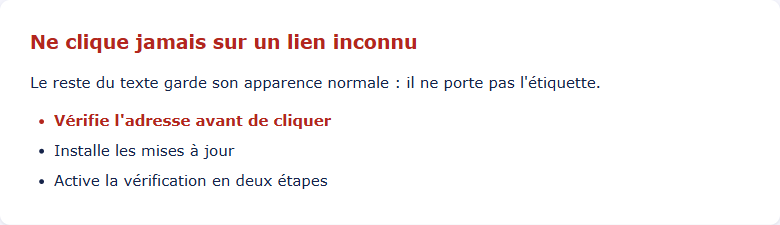
Le titre et le premier élément de la liste deviennent rouges. Pourtant, <h3> et <li> n'ont rien à voir l'un avec l'autre : c'est bien l'étiquette qui décide, pas le type de balise.
L'inverse est vrai aussi : un élément peut porter plusieurs classes, séparées par une espace.
<p class="conseil alerte">Change ce mot de passe aujourd'hui.</p>Ce paragraphe reçoit à la fois le fond jaune de .conseil et le rouge gras de .alerte. Les deux règles s'appliquent, elles s'additionnent.
Un nom de classe est libre : lettres, chiffres, tirets. Pas d'espace (l'espace sépare deux classes), pas d'accent, et jamais de chiffre en première position.
Mais le vrai enjeu n'est pas la syntaxe : c'est le choix du mot.
| ❌ À éviter | ✅ Préférable | Pourquoi |
|---|---|---|
.rouge |
.alerte |
Le jour où les alertes passent en orange, .rouge devient un mensonge |
.p2 |
.conseil |
.p2 ne dit rien à personne, pas même à toi |
.grosTitreBleu |
.titre-section |
Trois informations d'apparence figées dans un nom |
🧠 À retenir : nomme la classe d'après le rôle de l'élément, pas d'après son apparence du moment. L'apparence, c'est justement ce que le CSS doit pouvoir changer sans que tu touches au HTML.
id ?Tu croiseras un cousin de la classe : l'attribut id.
<h1 id="titre-principal">Introduction à la cybersécurité</h1>#titre-principal {
color: navy;
}Même principe, deux différences :
#) au lieu d'un point ;id donné.Pour la mise en forme, on préfère largement les classes — elles sont réutilisables. L'id sert surtout à désigner un endroit précis de la page, par exemple comme destination d'un lien : <a href="#titre-principal">.
Voici cinq déclarations qui, sans rien t'apprendre de nouveau sur les sélecteurs, transforment l'allure d'une page. Tu peux les recopier telles quelles.
body {
  max-width: 700px;
  margin: auto;
  line-height: 1.6;
  padding: 24px;
  background-color: #f5f5f5;
}
max-width: 700px empêche les lignes de s'étirer sur toute la largeur d'un grand écran. Au-delà d'une certaine longueur, l'œil perd le début de la ligne suivante.margin: auto centre ce bloc dans la fenêtre.line-height: 1.6 aère l'espace entre les lignes. C'est le réglage qui, à lui seul, rend un texte agréable à lire.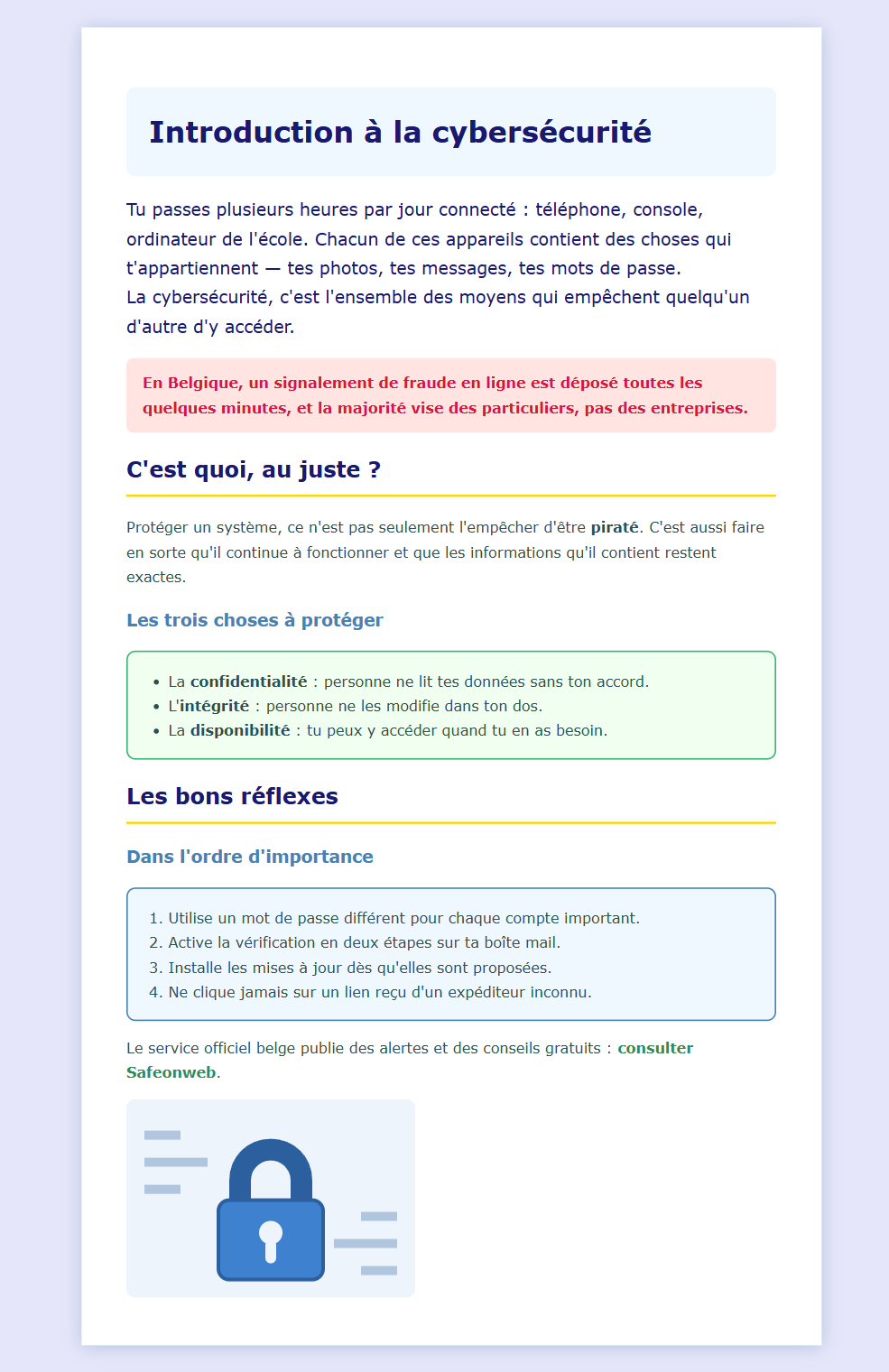
max-width et margin sont des propriétés de boîte : elles pilotent la place que prend un élément. C'est tout le sujet de la partie suivante du parcours — pour l'instant, contente-toi d'en profiter.
.encadre sur un <h2> et sur un <li> en même temps ?.rouge est-il un mauvais nom de classe ?class est un attribut : <p class="conseil">, sans point..conseil { … }.Tu sais maintenant écrire une page complète : la structurer, la relier, l'habiller, et cibler précisément l'élément que tu veux modifier. C'est la fin de la première partie du parcours.
La suite s'attaque à ce que ce cours a effleuré à la dernière minute : les boîtes. Où commence un élément, où il finit, combien de place il prend, et comment les ranger les uns à côté des autres.