
Les sélecteurs - Exercices 02
Voici une série d'exercices pour expérimenter les sélecteurs CSS.
-
4ttr
5tq
- Découverte
Voici une série d'exercices pour expérimenter les sélecteurs CSS.
Cet exercice vise à renforcer votre compréhension et maîtrise des trois sélecteurs CSS principaux : sélecteur de type, sélecteur de classe et sélecteur d'identifiant. Vous allez créer une page web "simple" qui illustre l'utilisation de ces sélecteurs de manière interactive.
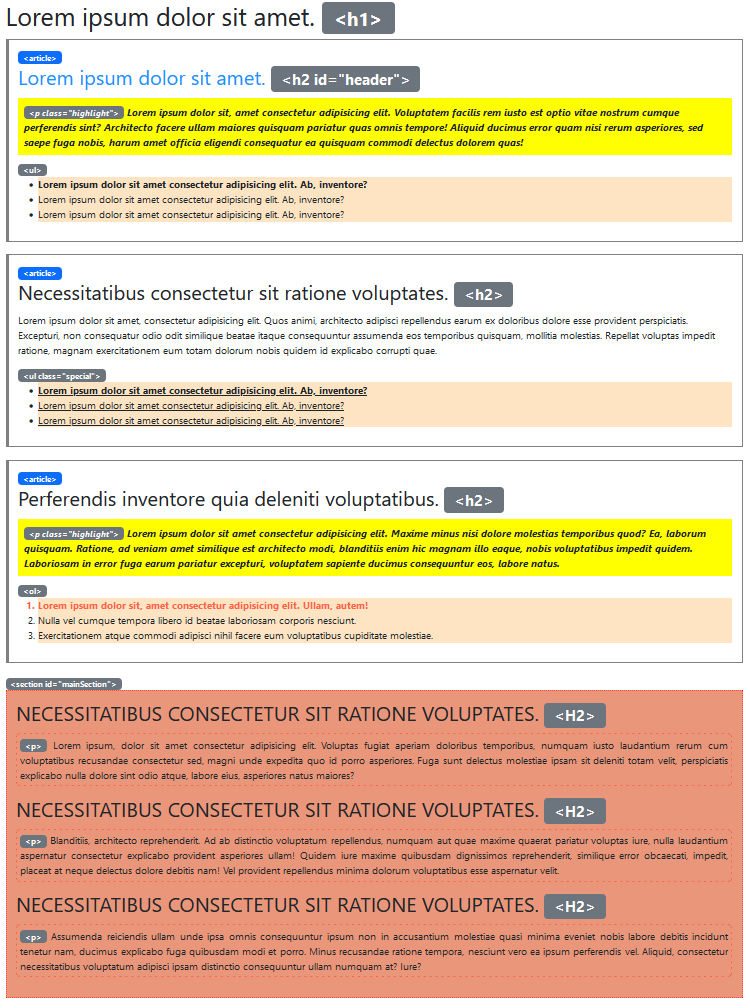
Le modèle PDF à télécharger permet de vous montrer un exemple du résultt attendu. La taille des éléments a été réduite afin de tenir sur une page dans le fichier PDF. La taille du texte dans votre page HTML sera différente, c'est normal. De même, vous ne devez PAS afficher le nom des éléments sur fond gris/bleu: ils sont là uniquement pour vous aider à vour repérer.
Télécharge le modèle pour avoir une bonne idée du résultat attendu.
Dans les exercices suivants, insère du texte "lorem" pour avoir du contenu:
lorem5 pour les titreslorem10 pour les <li>lorem50 pour les paragraphesQuand tu as terminé, envoie ton fichier HTML sur https://fichiers.ttrinfo.be dans le dossier Html/Css/Exercice_01
Un en-tête <h1>
Trois <article> avec les élements suivants:
<h2>.<p><ul> contenant trois éléments <li>.Ajoute l'identifiant header au titre h2 de la 1ère section.
Ajoute la classe highlight aux paragraphes de la 1ère et 3e section.
Une liste non ordonnée <ul> avec la classe special contenant trois éléments <li>.
Une liste ordonnée <ol> contenant trois éléments <li>.
Une section <section> avec l'identifiant mainSection, contenant 3 titres h2 et 3 paragraphes.
<p> qui ont la classe highlight.header.<li>.<article>:
<li> des listes ordonnées doit être affiché en tomato.dashed) et un padding de 5px aux paragraphes (<p>) à l'intérieur de la section avec l'id mainSection.#mainSection:
text-transform: uppercase).text-align)<li> qui se trouvent dans des listes non ordonnées ayant la classe .special (text-decoration: underline).