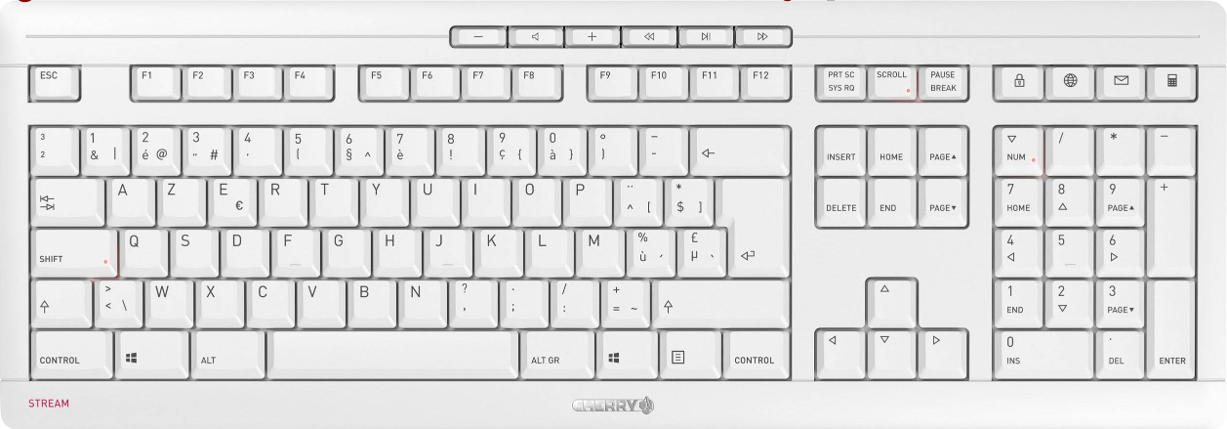
Le clavier AZERTY belge est l’outil principal pour saisir du texte sur les ordinateurs en Belgique. Bien qu’il ressemble fortement au clavier français, il possède ses propres particularités, notamment dans la manière d’écrire les accents, les symboles et les caractères spéciaux.
3ttr
niveau
Le clavier AZERTY belge est le clavier standard utilisé en Belgique. Il ressemble beaucoup au clavier français, mais présente plusieurs différences importantes :
• Des caractères supplémentaires accessibles via AltGr,
• Une disposition permettant d’écrire facilement en français, néerlandais et allemand,
• Plusieurs combinaisons pour produire des accents, des symboles mathématiques ou des caractères moins courants.
L’objectif de ce cours est d’apprendre à utiliser efficacement ce clavier, y compris les majors, les accents, les symboles spéciaux et les combinaisons de touches les plus utiles.
Majors = les caractères du haut de la touche, obtenus avec Shift.
Structure d’une touche : ce qu’elle contient
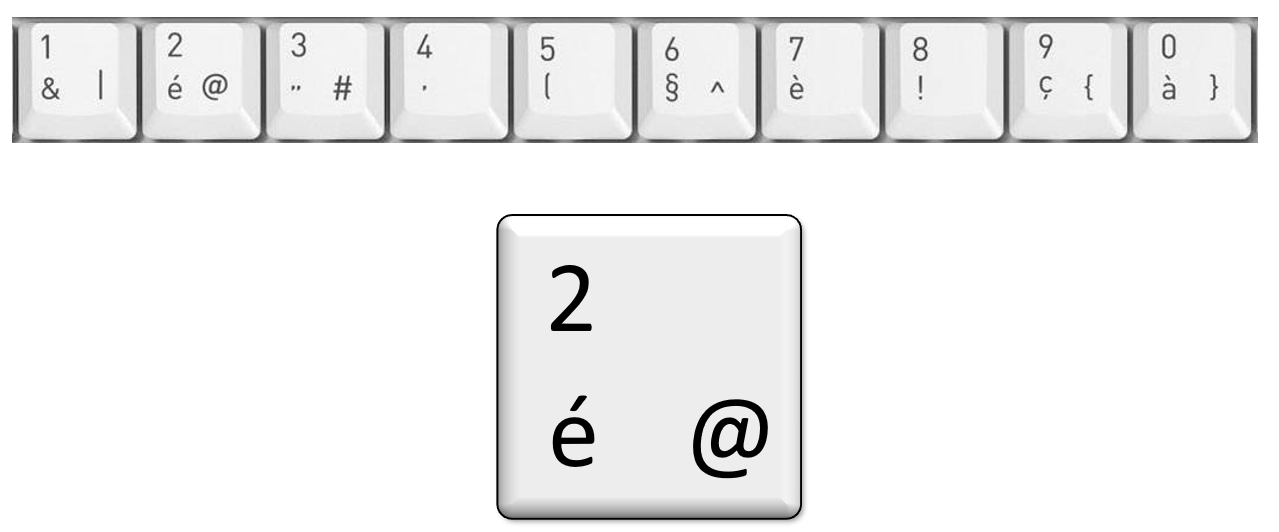
Sur le clavier belge, chaque touche peut afficher jusqu’à trois caractères :
En bas à gauche : caractère obtenu par un appui simple.
En haut à gauche : caractère obtenu avec Shift (majuscule).
En bas à droite : caractère obtenu avec AltGr.
Exemple : la touche E peut afficher
e (simple)
E (Shift)
€ (AltGr)
parfois un caractère supplémentaire selon les versions (rare)
Les touches de modification
Maj / Shift
La touche Shift sert à :
• taper le caractère affiché en haut de la touche (majors),
• produire une majuscule (tant qu'elle est appuyée)
:buld: Astuce : pour écrire plusieurs lettres en majuscules, utilise Caps Lock. Elle est aussi appelée Shift Lock, Verr. Maj...
Pour n'écrire que une ou quelques majuscules, privilégie la touche "shift"
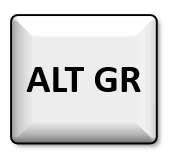
AltGr (Alt Graphique)
La touche AltGr permet d’obtenir les caractères affichés en bas à droite de certaines touches. Elle se trouve à drotie de la barre d'espace.
Le clavier belge permet d’écrire tous les accents français facilement.
Il faut distinguer deux familles :
Les voyelles accentuées « toutes faites »
Certaines lettres accentuées existent directement sur des touches.
• é : touche 2
• à : touche 0
• ç : touche 9
Les accents « morts » (accent d'abord, lettre ensuite)
Un accent mort est une touche qui n’affiche rien immédiatement, mais applique un accent à la lettre suivante.
C'est aussi de cette manière que tu peux taper des majuscules accentuées.
Accent aigu (´)
Touche : ´ (à droite de la touche M)
Appuie sur ´
Tape la voyelle → ó, á, ú, É etc.
Accent grave (`)
Shift + touche ´
Puis tape une voyelle → è, ì, ò,È …
Accent circonflexe (^)
AltGr + ^
Puis la voyelle → â, ê, î, ô, û
Tréma (¨)
Shift + ¨
Puis tape une voyelle → ë, ï, ö, `` …
💡 Pourquoi d'abord appuyer sur shift? Parce que le symbole ¨ se trouve en haut de la touche!
Faire des MAJUSCULES accentuées
Le clavier belge permet facilement les majuscules accentuées, indispensables en français.
Méthode :
Appuie sur l’accent correspondant (accent mort),
Appuie sur Shift en même temps que la lettre.
Exemples :
• ´ + Shift + E → É
• ^ + Shift + A → Â
• ` + Shift + A → À
• ¨ + Shift + U → Ü
Astuce : si cela ne fonctionne pas dans un logiciel, c’est que celui-ci ne supporte pas les accents morts. Word, LibreOffice et navigateurs les gèrent correctement.
Troois touches spéciales très utiles
Voici trois paragraphes prêts à insérer dans ton article de cours, rédigés dans un style pédagogique et adapté à des élèves.
La touche Entrée (Enter)
La touche Entrée, souvent représentée par une flèche incurvée vers le bas et la gauche, sert à valider une action ou à passer à la ligne.
Dans un traitement de texte (Word, Google Docs…), elle crée un nouveau paragraphe.
Dans un formulaire, elle valide un champ ou envoie les données.
Dans les interfaces de fichiers, elle permet également d’ouvrir un dossier ou un programme sélectionné.
On peut considérer qu’il s’agit de la touche qui “confirme” une intention : taper Entrée revient à dire OK, fais-le.
Sur certains claviers, il existe deux touches Entrée : une grande à droite du clavier principal et une plus petite sur le pavé numérique, qui ont exactement la même fonction.
La touche Retour arrière (Backspace)
La touche Retour arrière, représentée par une flèche vers la gauche, sert à effacer le caractère situé avant le curseur.
C’est l’équivalent d’un “effaceur” qui supprime ce qui vient d’être écrit.
Elle est différente de la touche Delete, qui efface le caractère situé après le curseur.
Retour arrière est la touche la plus utilisée lorsqu’on tape du texte : elle permet de corriger rapidement les fautes, les lettres en trop, les majuscules oubliées, etc.
Son comportement est instantané : chaque pression supprime un caractère, et si on la maintient, l’effacement se répète automatiquement.
La touche Tabulation (Tab)
La touche Tab sert à insérer une tabulation, c’est-à-dire un déplacement horizontal du curseur vers la droite d’une distance fixe.
Dans un traitement de texte, cela crée une indentation ou aligne des éléments (listes, tableaux simples).
Dans les formulaires web, Tab permet de passer au champ suivant sans utiliser la souris (par exemple : du prénom vers le nom, puis vers l’email).
Dans les éditeurs de code (Python, HTML, etc.), Tab sert à indenter le code, ce qui est indispensable pour conserver une structure lisible et correcte.
Enfin, combinée avec Shift, Tab permet de revenir au champ précédent ou de réduire une indentation dans un éditeur.
Le pavé numérique
Si ton clavier en possède un :
• Active-le avec Num Lock.
• Les touches du pavé permettent des chiffres rapides sans Shift.
• Le pavé contient aussi :
/ (diviser)
* (multiplier)
-
+
Enter (pratique en Excel)
Conclusion
Le clavier AZERTY belge offre :
• une grande facilité pour écrire en français, néerlandais, allemand,
• un accès rapide aux caractères informatiques via AltGr,
• une gestion complète des accents, y compris des majuscules accentuées,
• une organisation élégante des symboles.
Avec un peu de pratique, il devient un outil très efficace au quotidien.
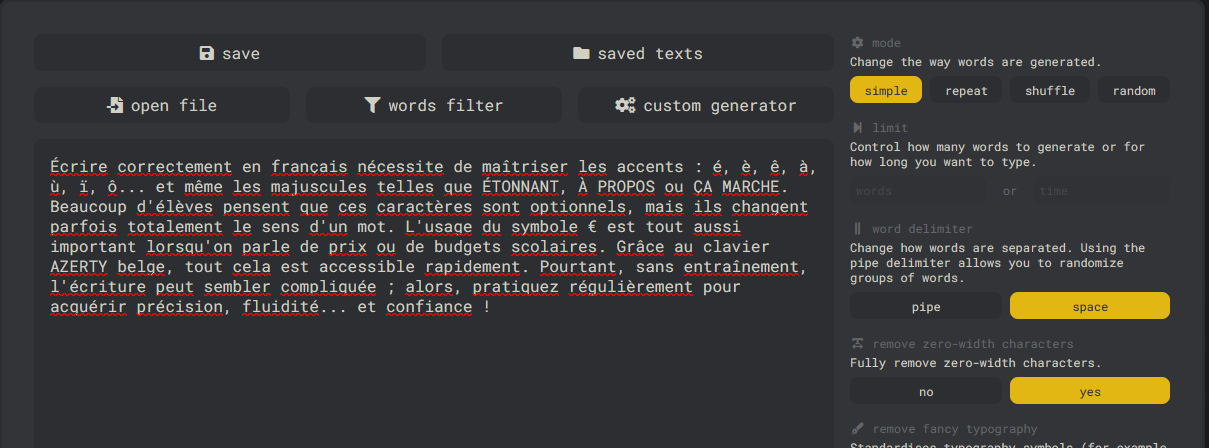
MonkeyType
Va sur le site MonkeyType, click sur la langue (english) -> français, puis "custom" et "Change".
Colle le texte suivant:
Écrire correctement en français nécessite de maîtriser les accents : é, è, ê, à, ù, ï, ô… et même les majuscules telles que ÉTONNANT, À PROPOS ou ÇA MARCHE. Beaucoup d’élèves pensent que ces caractères sont optionnels, mais ils changent parfois totalement le sens d’un mot. L’usage du symbole € est tout aussi important lorsqu’on parle de prix ou de budgets scolaires. Grâce au clavier AZERTY belge, tout cela est accessible rapidement. Pourtant, sans entraînement, l’écriture peut sembler compliquée ; alors, pratiquez régulièrement pour acquérir précision, fluidité… et confiance !