Premier contact avec un vrai SGBDR : on lance MySQL via Laragon, on se connecte avec HeidiSQL, on crée la base de données 'billetterie' et ses deux premières tables. Les clés étrangères suivent au cours suivant.
4ttr
niveau
Tu as un MLD complet sur papier : trois tables, leurs colonnes, leurs types. Il est temps de le transposer dans une vraie base MySQL. Dans ce cours, on couvre la base de données et deux tables sans relation entre elles (client et evenement). Les clés étrangères (ticket) ont leur cours dédié juste après — c'est trop important pour le bâcler ici.
🎯 Objectifs
À la fin de cette séquence, tu seras capable de :
Démarrer le service MySQL depuis Laragon
Te connecter à ton serveur MySQL avec HeidiSQL
Créer une base de données
Créer une table avec colonnes, types et clé primaire
Insérer des lignes via l'interface
Lire le SQL généré par HeidiSQL
Partie 1 — Démarrer MySQL
Vérifier que Laragon/Xampp tourne
Lance Laragon. Tu vois une petite fenêtre avec des boutons : Démarrer tout, Arrêter tout, Menu…
Clique sur Démarrer tout (ou Start All). Deux services s'allument :
Apache (le serveur web — utile plus tard pour phpMyAdmin)
MySQL (le SGBDR — c'est lui qu'on attaque ici)
💡 Si tu vois deux pastilles vertes à côté des noms de services, c'est bon : le serveur MySQL tourne et écoute sur le port 3306. Rappelle-toi du cours 06 : sans ça, aucun client ne peut se connecter.
Vérification rapide
Dans le menu de Laragon, tu peux aller dans MySQL → Version : tu verras la version exacte de MariaDB ou MySQL installée. Pas critique, mais c'est un bon réflexe pour savoir avec quoi on travaille.
Partie 2 — Installer et lancer HeidiSQL
HeidiSQL est généralement déjà installé avec Laragon. Sinon, télécharge-le depuis heidisql.com (version Installer, gratuite).
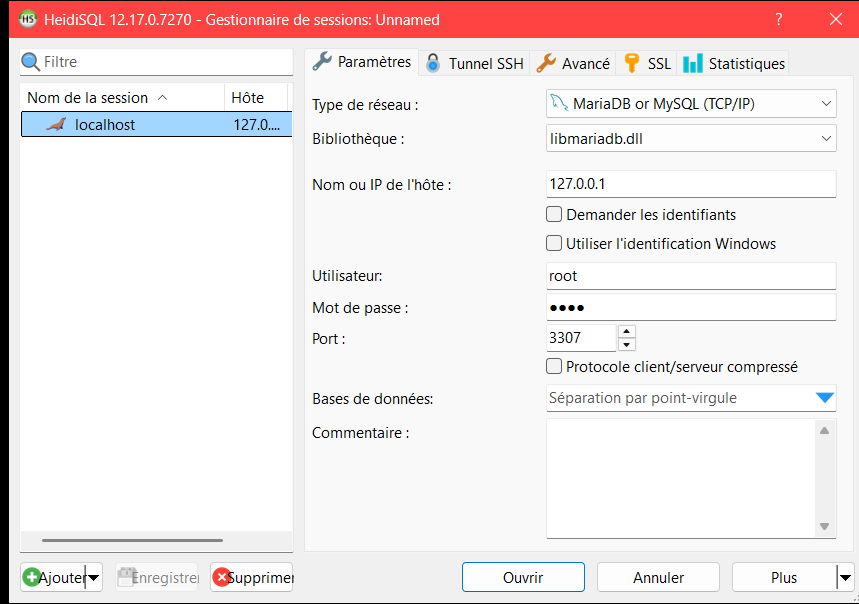
Au premier lancement, tu arrives sur l'écran Gestionnaire de sessions : c'est là qu'on enregistre les connexions vers les serveurs MySQL.
Créer une session
Clique sur Nouveau en bas à gauche. Remplis :
Champ
Valeur
Pourquoi
Réseau
MySQL (TCP/IP)
On parle à MySQL en réseau, même si c'est local
Hôte / IP
127.0.0.1 ou localhost
Le serveur tourne sur ta propre machine
Utilisateur
root
L'admin par défaut de MySQL
Mot de passe
(vide)
Laragon ne met pas de mot de passe par défaut
Port
3306
Le port standard de MySQL
Renomme la session en haut à gauche (par exemple Laragon local) puis clique Ouvrir.
⚠️ Le compte root sans mot de passe est acceptable en local pour apprendre. Sur un hébergement réel, c'est interdit — on aura un utilisateur dédié avec un mot de passe sérieux.
Tu es connecté(e)
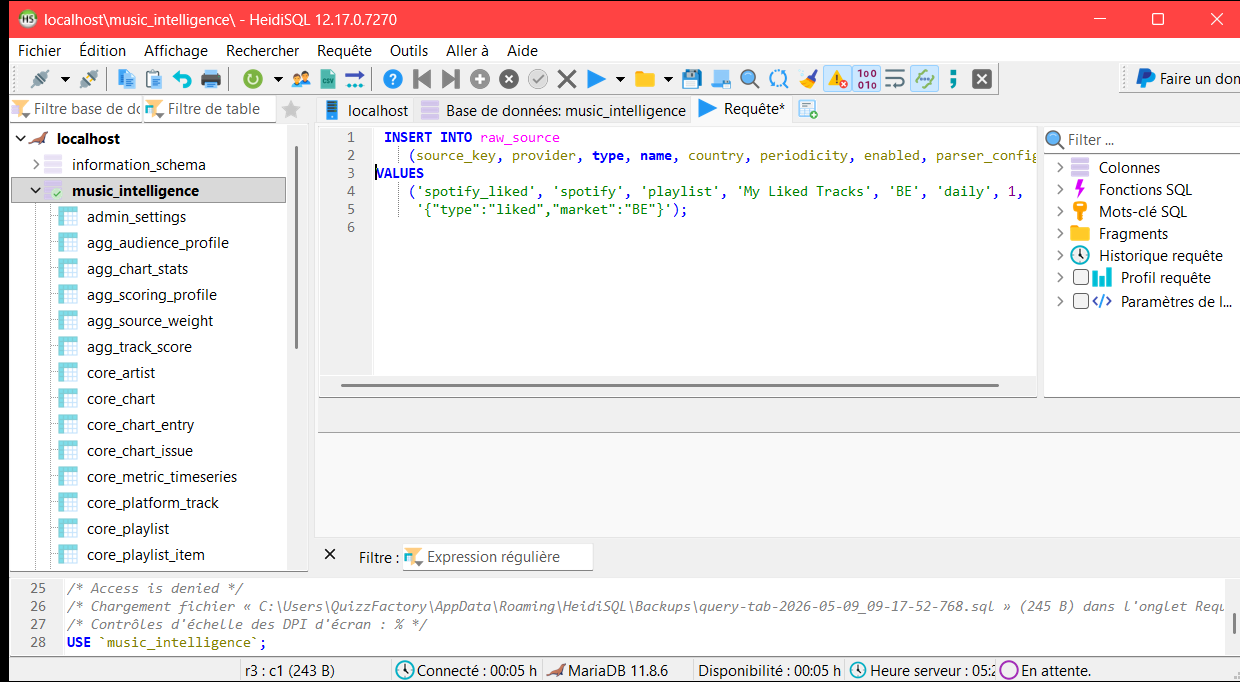
À gauche : un arbre avec ton serveur et la liste des bases existantes (information_schema, mysql, performance_schema…). Ces bases sont internes au SGBDR — n'y touche pas. La tienne, on va la créer.
Partie 3 — Créer la base billetterie
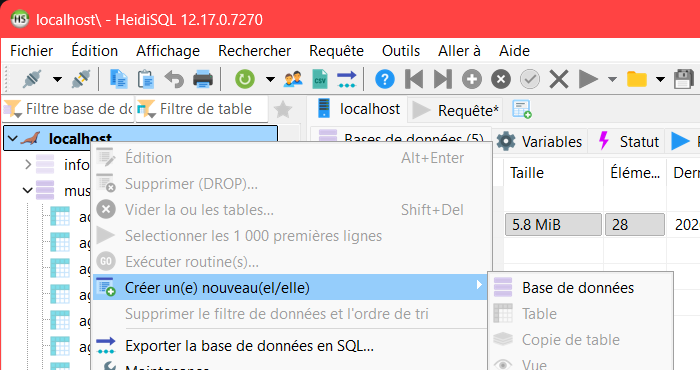
Dans l'arbre de gauche, clic droit sur le nom de la session (la racine, pas une base existante) → Créer nouveau → Base de données…
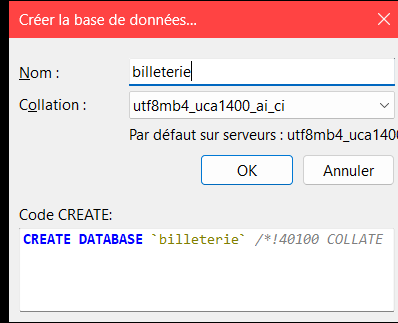
Remplis :
Champ
Valeur
Nom
billetterie
Interclassement
utf8mb4_unicode_ci
Clique OK.
💡 L'interclassement (collation) définit comment MySQL stocke et compare les caractères. utf8mb4_unicode_ci accepte tous les caractères Unicode (accents, emojis, alphabets non latins) et ignore la casse pour les comparaisons. C'est le bon choix par défaut en 2026 — c'est généralement l'option proposée d'office par HeidiSQL.
ℹ️ Si utf8mb4_unicode_ci n'apparaît pas dans la liste (cela dépend de la version de MariaDB/MySQL), prends dans l'ordre :
utf8mb4_unicode_520_ci — équivalent, basé sur Unicode 5.20
utf8mb4_uca1400_ai_ci (ou uca1400_ai_ci) — sur les MariaDB récentes, basé sur Unicode 14
utf8mb4_general_ci — fallback de dernier recours, plus rapide mais moins précis (suffisant à ce stade)
L'essentiel est que le nom commence par utf8mb4_ — pas utf8_ tout court, qui ne stocke ni les emojis ni certains caractères asiatiques.
La base billetterie apparaît dans l'arbre — vide. On va la peupler.
Partie 4 — Créer la table client
Rappel du MLD :
client (
    id          INT  PK  AUTO_INCREMENT
    nom         VARCHAR(100)  NOT NULL
    prenom      VARCHAR(100)  NOT NULL
    email       VARCHAR(150)
    telephone   VARCHAR(20)
)
Lancer le formulaire
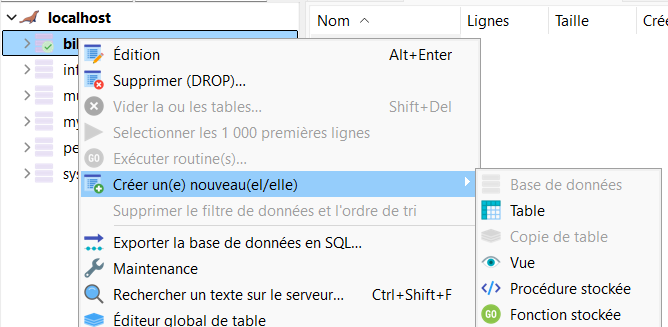
Clic droit sur la base billetterie → Créer nouveau → Table.
Une fenêtre de conception s'ouvre. En haut, le champ Nom : tape client.
Ajouter les colonnes
Dans le tableau central, chaque ligne représente une colonne. Clique Ajouter pour insérer une nouvelle colonne, puis remplis les champs :
Colonne 1 — id(la plus importante)
Champ
Valeur
Nom
id
Type de données
INT
Autoriser NULL
décoché
Défaut
(rien)
Cocher la case
AUTO_INCREMENT
Puis, à droite du tableau, ajoute un index de type PRIMARY sur la colonne id (onglet Index ou bouton dédié — l'emplacement varie selon la version).
💡 Pourquoi ces deux réglages ?
AUTO_INCREMENT dit à MySQL : à chaque nouvelle ligne, attribue automatiquement le prochain entier disponible. Tu n'as plus à inventer ou compter — la base s'occupe de générer un id unique pour chaque insertion. Sans ça, il faudrait fournir un id manuellement à chaque INSERT, avec le risque de doublons.
L'index PRIMARY déclare que cette colonne est la clé primaire de la table. Trois conséquences techniques : MySQL refuse les doublons sur cette colonne, refuse les valeurs NULL, et crée un index qui permet de retrouver n'importe quelle ligne par son id en une fraction de seconde, même avec des millions d'enregistrements.
En pratique, les deux vont toujours ensemble sur la colonne id d'une table : AUTO_INCREMENT garantit la génération automatique, PRIMARY garantit l'unicité et la rapidité d'accès. C'est ce qu'on a posé conceptuellement au cours 05 sur les identifiants — on le matérialise enfin ici.
Colonnes 2 à 5
Nom
Type
NULL
nom
VARCHAR(100)
non
prenom
VARCHAR(100)
non
email
VARCHAR(150)
oui
telephone
VARCHAR(20)
oui
Clique Enregistrer. La table client apparaît dans l'arbre.
Le SQL généré
En bas, HeidiSQL affiche la requête SQL qu'il vient d'envoyer au serveur :
💡 Regarde-la attentivement. C'est exactement ce qu'on aurait tapé à la main dans un terminal mysql. HeidiSQL est juste un générateur de SQL — comprendre le SQL généré te rendra autonome.
Partie 5 — Créer la table evenement
Refais la même procédure pour la table evenement :
Ne remplis pas la colonne id — laisse AUTO_INCREMENT faire son travail. Valide (Enter ou bouton Publier).
Ajoute deux ou trois autres clients. Tu verras que les id se suivent : 1, 2, 3…
Fais pareil pour evenement :
titre
date
prix_base
Soirée Quiz Pop Culture
2026-10-03 20:00:00
12.00
Blind Test Années 90
2026-11-15 21:00:00
10.00
Quiz Cinéma
2026-12-05 20:30:00
15.00
💡 Le format DATETIME est AAAA-MM-JJ HH:MM:SS. HeidiSQL accepte aussi un petit calendrier graphique si tu cliques dans la cellule.
Partie 7 — Vérifier avec une requête SQL
Onglet Requête (en haut). Tape :
SELECT*FROM client;
Appuie sur F9 ou clique Exécuter. Le résultat s'affiche en dessous : toutes les lignes de la table client.
SELECT id, titre,dateFROM evenement WHERE prix_base <15;
Tu apprendras SELECT en détail dans un cours dédié — c'est juste pour valider que tes données sont bien là.
🧪 Exercices
Exercice 1 — Créer une 3ᵉ table simple
Crée une table salle avec ces colonnes :
nom
type
NULL
id
INT
non (PK + AUTO_INCREMENT)
nom
VARCHAR(150)
non
ville
VARCHAR(100)
non
capacite
INT
oui
Insère 3 salles.
Exercice 2 — Lire le SQL
Va dans la table client, fais clic droit → Exporter en SQL → Vers le presse-papiers (ou équivalent). Colle le résultat dans un fichier texte. Tu obtiens un dump SQL : c'est ce qui te permettra de transférer ta base ailleurs (et c'est exactement ce que phpMyAdmin produira aussi).
Exercice 3 — Ton projet
Sur ta machine, crée la base de données de ton projet personnel (celui de la séquence 4). Crée toutes ses tables sauf celles qui ont des clés étrangères. Insère quelques lignes dans chacune.
⚠️ Si toutes tes tables ont des FK, garde la table principale (celle dont les autres dépendent) pour ce cours, et fais les autres au cours suivant.
🧰 Petits réflexes utiles dans HeidiSQL
F5 : rafraîchir l'arbre des bases (utile si tu as créé quelque chose sans que ça apparaisse)
F9 : exécuter la requête SQL en cours
Ctrl + clic sur une cellule : édition rapide
Onglet Vue d'ensemble d'une table : un résumé des colonnes, indexes et taille
Bouton Annuler : tant que tu n'as pas Publié, tes modifications de données ne sont pas envoyées au serveur
✍️ À retenir
Avant tout : MySQL doit tourner dans Laragon (pastille verte).
HeidiSQL se connecte avec localhost, user root, pas de mot de passe (en local seulement).
Une base de données est créée à part — elle contient les tables.
Pour chaque table : nom, colonnes avec leur type, et clé primaireid INT AUTO_INCREMENT.
L'interface graphique est pratique mais regarde toujours le SQL généré — c'est lui la vérité.
L'insertion de données ne nécessite jamais de remplir l'id à la main.
Suite
Tes deux tables client et evenement existent, mais rien ne les relie. Au prochain cours, on crée la table ticket avec ses clés étrangères — c'est elle qui matérialisera les relations du MCD dans la base.