On passe à la pratique : tu vas construire la base d'une école, avec ses classes, ses élèves, ses professeurs, ses cours et ses points. Tout se fait à la souris, dans DB Browser. C'est cette base qui servira aux cours suivants.
🎯 Objectifs
À la fin de ce cours, tu seras capable de :
- Créer une base SQLite et ses tables avec l'interface de DB Browser.
- Choisir le bon type de stockage pour une donnée, y compris une date.
- Poser les contraintes utiles : clé primaire,
NOT NULL, UNIQUE, CHECK, valeur par défaut.
- Déclarer une clé étrangère et activer leur vérification — qui ne l'est pas par défaut.
- Reconnaître une relation N-N et la modéliser par une table d'association.
- Saisir des données et comprendre dans quel ordre le faire.
ℹ️ Ce cours se fait entièrement dans l'interface graphique. DB Browser affiche au passage le code SQL qu'il exécute pour toi : tu apprendras à l'écrire toi-même dans un cours ultérieur. Ici, tu le lis, tu ne le tapes pas.
Le schéma à construire
Avant de cliquer, on modélise. Voici ce que la base doit représenter :
- une classe regroupe des élèves ;
- un cours est donné par un professeur ;
- un élève suit plusieurs cours, un cours est suivi par plusieurs élèves ;
- chaque élève reçoit des points dans les cours qu'il suit.
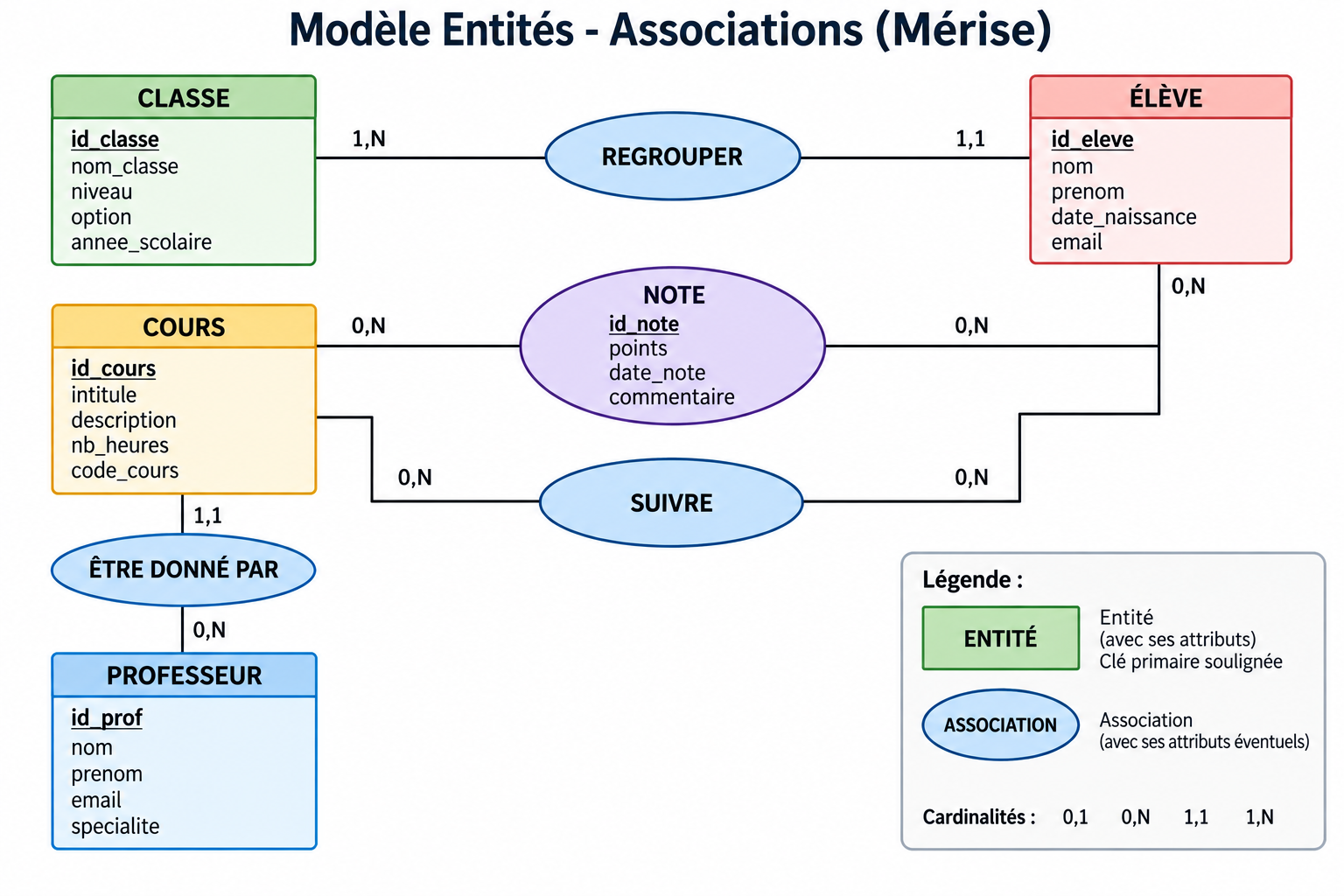
Traduit en tables :
| Table |
Rôle |
Relation |
classe |
3TTR, 4TTR, 5TTR, 6TTR |
— |
professeur |
Les enseignants |
— |
eleve |
Les élèves |
classe_id → classe |
cours |
Les cours donnés |
professeur_id → professeur |
inscription |
Quel élève suit quel cours |
table d'association N-N |
note |
Les points d'un élève dans un cours |
→ eleve et → cours |
🧠 Pourquoi inscription existe. Un élève suit plusieurs cours et un cours a plusieurs élèves : c'est une relation N-N. Aucune des deux tables ne peut porter la référence de l'autre — il en faudrait plusieurs par ligne. On crée donc une troisième table dont chaque ligne représente un couple : un élève, un cours.
Créer le fichier
- Lance DB Browser.
- Nouvelle base de données. Choisis l'emplacement et nomme le fichier
ecole.db.
- Une fenêtre Créer une table s'ouvre aussitôt : ferme-la, on va d'abord régler un point important.
Activer les clés étrangères — à faire en premier
Onglet Éditer les pragmas, coche Foreign Keys, puis Enregistrer.
⚠️ Le piège n°1 de SQLite. Les clés étrangères sont désactivées par défaut, pour des raisons de compatibilité avec d'anciennes versions. Sans ce réglage, tu peux déclarer toutes les clés étrangères que tu veux : SQLite les enregistre mais ne les vérifie pas. Tu pourras inscrire un élève dans une classe qui n'existe pas, et t'en apercevoir six mois plus tard.
Ce réglage vaut pour la session en cours, pas pour le fichier lui-même. Chaque logiciel qui ouvre la base doit le refaire — y compris tes futurs programmes.
Créer une table
Onglet Structure de la base → Créer une table. Nomme-la classe, puis ajoute les champs avec le bouton Ajouter :
| Nom |
Type |
Cases à cocher |
id |
INTEGER |
PK (clé primaire) |
nom |
TEXT |
NN (non nul), U (unique) |
annee |
INTEGER |
NN |
local |
TEXT |
— |
En bas de la fenêtre, DB Browser affiche en direct le code qu'il va exécuter :
CREATE TABLE classe (
    id      INTEGER PRIMARY KEY,
    nom     TEXT    NOT NULL UNIQUE,
    annee   INTEGER NOT NULL,
    local   TEXT
);
Lis-le à chaque table que tu crées. Tu n'as pas à l'écrire aujourd'hui, mais faire le lien entre les cases que tu coches et le texte qui apparaît est le meilleur moyen d'apprendre la syntaxe sans effort.
💡 id en INTEGER + PK : le cas particulier à connaître. En SQLite, une colonne déclarée exactement INTEGER PRIMARY KEY se remplit toute seule — tu peux laisser la case vide à la saisie, le numéro est attribué automatiquement. Inutile donc de cocher AI (auto-incrément) : cette option existe, mais elle a un coût et ne sert que dans un cas rare, empêcher la réutilisation d'un identifiant supprimé. Par défaut, ne la coche pas.
Les types disponibles
SQLite ne connaît que cinq classes de stockage :
| Classe |
Contenu |
Exemple |
NULL |
L'absence de valeur |
un élève sans classe |
INTEGER |
Nombre entier |
17, -3 |
REAL |
Nombre à virgule |
13.5 |
TEXT |
Chaîne de caractères |
Dupont |
BLOB |
Données binaires brutes |
une photo |
La liste déroulante de DB Browser en propose d'autres (VARCHAR, DATETIME, BOOLEAN…) : SQLite les accepte, mais les ramène à l'une de ces cinq classes. Autant choisir directement celles qui existent vraiment.
Trois absences à connaître :
| Ce qui manque |
Ce qu'on utilise à la place |
| Type booléen |
INTEGER : 0 = faux, 1 = vrai |
| Type date / heure |
TEXT au format ISO 2026-09-07 |
| Décimal exact (monnaie) |
REAL (attention aux arrondis) ou un INTEGER de centimes |
💡 Pourquoi le format AAAA-MM-JJ et pas 07/09/2026 ? Parce qu'un tri alphabétique sur du texte ISO donne exactement le tri chronologique : 2026-09-07 vient bien après 2026-08-31, dans les deux ordres. Avec 07/09/2026, le tri serait absurde. C'est aussi le seul format que comprennent les fonctions de date de SQLite.
Les contraintes
Dans la fenêtre de création, chaque champ dispose de cases à cocher et d'une colonne pour les conditions :
| Contrainte |
Où |
Effet |
Exemple |
| Clé primaire |
case PK |
Identifie la ligne |
id |
| Non nul |
case NN |
Interdit l'absence de valeur |
nom d'un élève |
| Unique |
case U |
Interdit les doublons |
email d'un professeur |
| Vérification |
champ Check |
Impose une condition |
valeur BETWEEN 0 AND 20 |
| Valeur par défaut |
champ Défaut |
Valeur si rien n'est saisi |
1 pour periode |
| Clé étrangère |
champ Clé étrangère |
Lien vers une autre table |
classe(id) |
🧠 Une contrainte n'est pas une punition : c'est une garantie. Chaque contrainte que tu poses est une erreur que la base refusera à ta place, pour toujours. Une vérification valeur BETWEEN 0 AND 20 sur les points, c'est la certitude qu'aucun programme, aucun import, aucune faute de frappe ne créera un 200/20.
Les clés étrangères
Déclarer le lien
Crée la table eleve avec les champs id, nom, prenom, date_naissance et classe_id. Pour classe_id (type INTEGER), clique dans la colonne Clé étrangère et choisis la table classe, puis la colonne id.
CREATE TABLE eleve (
    id              INTEGER PRIMARY KEY,
    nom             TEXT NOT NULL,
    prenom          TEXT NOT NULL,
    date_naissance  TEXT,
    classe_id       INTEGER REFERENCES classe(id)
);
Remarque que classe_id n'est pas coché non nul : c'est volontaire. Un élève qui vient d'arriver n'est pas encore affecté à une classe. Une clé étrangère vide signifie « pas de lien » — et c'est une information valable.
Vérifier que la protection fonctionne
Va dans Parcourir les données, table eleve, insère une ligne et tape 999 dans classe_id — un identifiant de classe qui n'existe pas. Puis écris les modifications (Ctrl+S).
- Si tu obtiens une erreur
FOREIGN KEY constraint failed → parfait, la protection est active.
- Si la ligne est acceptée → le pragma n'est pas activé. Retourne le cocher, puis supprime la ligne fautive.
⚠️ Fais ce test une fois par base que tu crées. C'est dix secondes, et ça évite de découvrir des données incohérentes bien plus tard.
La table d'association
Pour inscription, la particularité est que la clé primaire porte sur deux colonnes à la fois : coche PK sur eleve_id et sur cours_id. Le même élève ne pourra alors pas être inscrit deux fois au même cours.
CREATE TABLE inscription (
    eleve_id INTEGER NOT NULL REFERENCES eleve(id),
    cours_id INTEGER NOT NULL REFERENCES cours(id),
    PRIMARY KEY (eleve_id, cours_id)
);
Ici, les deux colonnes sont non nulles : une inscription sans élève ou sans cours n'a aucun sens.
Saisir les données
Dans la grille
Onglet Parcourir les données, choisis la table dans la liste déroulante, puis le bouton Insérer un nouvel enregistrement. Tape les valeurs directement dans la grille, cellule par cellule.
Laisse la colonne id vide : SQLite la remplit à l'enregistrement.
Pour les clés étrangères, tu dois saisir l'identifiant de la ligne liée — le 1 de la classe 3TTR, pas le texte 3TTR. D'où l'intérêt de commencer par les tables sans dépendances, dont tu noteras les identifiants au fur et à mesure.
⚠️ N'oublie pas d'écrire les modifications (Ctrl+S). Tant que le bouton Écrire les modifications est actif, ton travail n'est que dans la mémoire de DB Browser. Si le logiciel se ferme, tout est perdu.
L'ordre de saisie compte
Avec les clés étrangères actives, on ne peut pas inscrire un élève dans une classe qui n'existe pas encore. L'ordre est donc imposé par les dépendances :
classe, professeur   (ne dépendent de rien)
      ↓
eleve, cours         (dépendent des précédentes)
      ↓
inscription, note    (dépendent de eleve et cours)
C'est la même logique en sens inverse pour les suppressions : on ne peut pas supprimer une classe qui contient encore des élèves. La base t'oblige à rester cohérent — c'est exactement son rôle.
💡 Et pour saisir 200 lignes ? Personne ne le fait à la souris. On utilise alors soit un import de fichier (Fichier → Importer → Table depuis un fichier CSV), soit des instructions SQL — c'est ce que contient le fichier ecole.sql fourni. Tu apprendras à les écrire dans un cours ultérieur.
La base fournie
Tu trouves dans la sidebar deux fichiers :
ecole.db — la base complète, prête à ouvrir : 4 classes, 8 professeurs, 11 cours, 33 élèves, 207 inscriptions et 367 points.ecole.sql — le script qui reconstruit cette base à zéro, pour la restaurer si besoin (Fichier → Importer → Base de données depuis un fichier SQL).
Elle contient volontairement trois situations qui te serviront dans les cours suivants :
| Situation |
Où |
Ce qu'elle permet d'apprendre |
| Un élève sans classe |
Camille Nouveau, classe_id vide |
Le comportement des jointures face aux valeurs absentes |
| Un cours sans aucun inscrit |
Néerlandais |
La différence entre JOIN et LEFT JOIN |
| Des classes d'effectifs différents |
10, 9, 7 et 6 élèves |
Des regroupements aux résultats parlants |
💡 Garde une copie intacte du fichier. Tu vas modifier cette base pendant les exercices. Duplique ecole.db en ecole-original.db maintenant : restaurer, ce sera juste une copie de fichier. C'est l'un des conforts de SQLite.
🧪 Exercices
Tout se fait dans l'interface de DB Browser. Tu peux utiliser l'onglet Exécuter le SQL pour vérifier tes résultats avec un SELECT, mais la création et la saisie se font à la souris.
Exercice 1 — Reconstruire la structure ★★☆☆☆
Crée une base vide mon-ecole.db et construis toi-même les six tables à l'interface, sans regarder la base fournie.
Compare ensuite avec ecole.db (onglet Structure de la base, qui affiche le SQL de chaque table). Ta version n'a pas à être identique — mais pour chaque écart, demande-toi lequel des deux choix est le meilleur, et pourquoi.
Exercice 2 — Poser les bonnes contraintes ★★☆☆☆
Pour chaque colonne, indique les contraintes que tu poserais et justifie :
| Colonne |
Tes contraintes |
professeur.email |
|
note.valeur |
|
cours.periodes |
|
eleve.date_naissance |
|
classe.nom |
|
note.periode (1 ou 2) |
|
Applique-les ensuite à ta base mon-ecole.db.
Exercice 3 — Faire échouer ses propres contraintes ★★☆☆☆
Dans mon-ecole.db, essaie de saisir dans la grille six lignes qui doivent toutes être refusées — une par contrainte de l'exercice 2. Par exemple : un point à 25, deux classes du même nom, un cours sans professeur.
Pour chaque tentative, note le message d'erreur exact affiché par DB Browser au moment d'écrire les modifications.
Une contrainte qu'on n'a jamais vue se déclencher est une contrainte dont on n'est pas sûr.
Exercice 4 — La date piégée ★★★☆☆
Dans la table eleve de mon-ecole.db, saisis deux élèves de test avec ces dates de naissance :
a) Les deux valeurs sont-elles acceptées ? Pourquoi, d'après ce que tu sais du typage de SQLite ?
b) Dans Parcourir les données, clique sur l'en-tête de la colonne date_naissance pour trier. L'ordre obtenu est-il correct ?
c) Vérifie avec SELECT prenom, date_naissance, strftime('%Y', date_naissance) FROM eleve; — que renvoie la fonction pour chacune des deux lignes ?
d) Quelle contrainte ajouterais-tu à la table pour empêcher le mauvais format ?
e) Supprime ensuite ces deux lignes de test.
Exercice 5 — Étendre le schéma ★★★☆☆
L'école veut enregistrer les absences : pour un élève, une date, une demi-journée (matin ou après-midi), et si l'absence est justifiée ou non.
a) Crée la table absence à l'interface, avec ses contraintes et sa clé étrangère.
b) Comment représentes-tu « justifiée ou non » ? Justifie ton choix de type.
c) Comment empêches-tu d'enregistrer deux fois la même absence, pour le même élève, le même jour, la même demi-journée ?
d) Saisis trois absences de test, puis vérifie que ta protection se déclenche bien à la quatrième.
e) Vérifie ton contenu avec SELECT * FROM absence;.
✍️ À retenir
- Les clés étrangères sont désactivées par défaut : à activer dans les pragmas, pour chaque logiciel qui ouvre la base.
- SQLite n'a que cinq classes de stockage :
NULL, INTEGER, REAL, TEXT, BLOB.
- Pas de type date : on stocke du texte ISO
AAAA-MM-JJ, parce que son tri alphabétique est chronologique.
- Pas de booléen :
0 et 1 dans un INTEGER.
- Une colonne
INTEGER en clé primaire se remplit toute seule.
- Une relation N-N se modélise par une table d'association dont la clé primaire porte sur les deux colonnes.
- Une clé étrangère peut être vide : ça veut dire « pas de lien ».
- L'ordre de saisie suit les dépendances ; l'ordre de suppression les remonte.
- Dans DB Browser, rien n'est enregistré tant qu'on n'a pas écrit les modifications.
- Le SQL affiché en bas de la fenêtre de création est le même que celui que tu écriras plus tard : prends l'habitude de le lire.
Suite
La base est prête et remplie. Passe au cours Interroger une base SQLite : SELECT et COUNT pour en tirer des réponses : qui est dans quelle classe, combien d'élèves par cours, quelle moyenne par classe.
