Dans le monde d'aujourd'hui, maîtriser des outils comme Microsoft Excel est essentiel. Que tu sois un futur ingénieur, gestionnaire, ou même créatif, Excel va devenir ton allié pour organiser et analyser des données. Tu en entends peut-être parler en cours ou chez toi, mais à quoi ça sert vraiment ? C'est ce que nous allons découvrir ensemble.
4ttr
niveau
Qu’est-ce qu’Excel ?
Excel est un logiciel de feuilles de calcul (= tableur) qui fait partie de la suite Microsoft Office. Il te permet de :
Organiser des données : Par exemple, tu peux classer des informations comme les notes de tes cours ou tes dépenses hebdomadaires.
Faire des calculs automatiques : Tu peux ajouter, soustraire, diviser, multiplier, etc., en quelques clics grâce aux formules.
Créer des graphiques : Pour représenter visuellement tes données.
Analyser des informations : Excel peut t'aider à repérer des tendances, des moyennes, des minimums, maximums, etc.
Les bases d’Excel
L’interface d’Excel
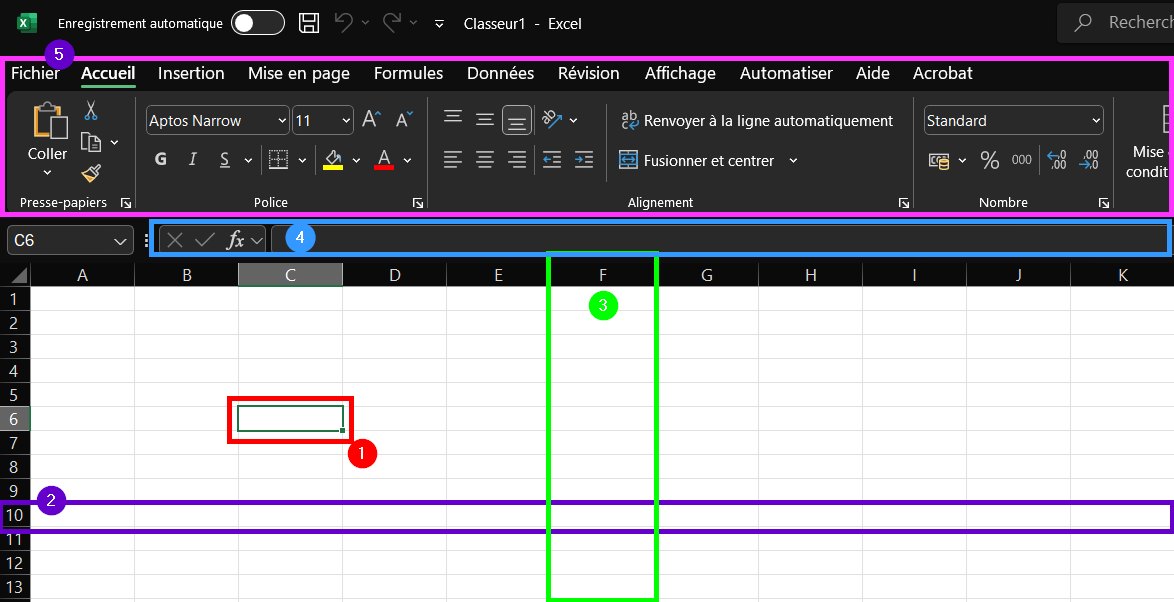
Quand tu ouvres Excel, voici ce que tu vois :
Les lignes [2] et colonnes [3] : Les colonnes sont marquées par des lettres et les lignes par des numéros. Ensemble, elles forment une grande grille où tu peux saisir des informations.
Les cellules [1] : Ce sont des petits rectangles organisés en lignes (A, B, C…) et en colonnes (1, 2, 3…). Chaque cellule a une "adresse", par exemple A1 ou B3.
La barre de formules [4]: Située en haut, elle affiche le contenu de la cellule sélectionnée. C’est aussi ici que tu peux écrire des formules pour faire des calculs.
Les onglets et rubans [5]: Ils se trouvent en haut de la fenêtre. Les onglets (comme Accueil, Insertion, Formules) permettent d'accéder à différents outils et options.
Insérer des données
C’est très simple ! Clique sur une cellule et tape quelque chose (un nombre, du texte…). Appuie sur "Entrée", et voilà ! Tes données sont prises en compte.
Faire des calculs simples
Pour taper une formule dans Excel, il faut impérativement commencer par le signe = (égal)
Voici comment utiliser Excel pour des calculs basiques :
Additionner : Tape =A1 + A2 dans une cellule et appuie sur "Entrée". Cela va additionner le contenu des cellules A1 et A2.
Soustraire : Utilise le signe moins (-), comme dans =A1 - A2.
Multiplier : Utilise l'astérisque (*), par exemple =A1 * A2.
Diviser : Utilise le slash (/), comme dans =A1 / A2.
Ces calculs sont appelés formules. N’oublie pas que chaque formule commence par un signe égal (=).
Utiliser des fonctions
Les fonctions sont des formules pré-programmées dans Excel. Par exemple, si tu veux faire la somme de plusieurs cellules, tu peux utiliser la fonction SOMME.
Exemple : Si tu veux additionner toutes les valeurs entre A1 et A5, tape =SOMME(A1:A5).
Voici quelques fonctions pratiques :
MOYENNE : =MOYENNE(A1:A5) calcule la moyenne des nombres dans les cellules A1 à A5.
MIN et MAX : =MIN(A1:A5) trouve la plus petite valeur, et =MAX(A1:A5) trouve la plus grande.
Trucs et astuces
Remplissage automatique
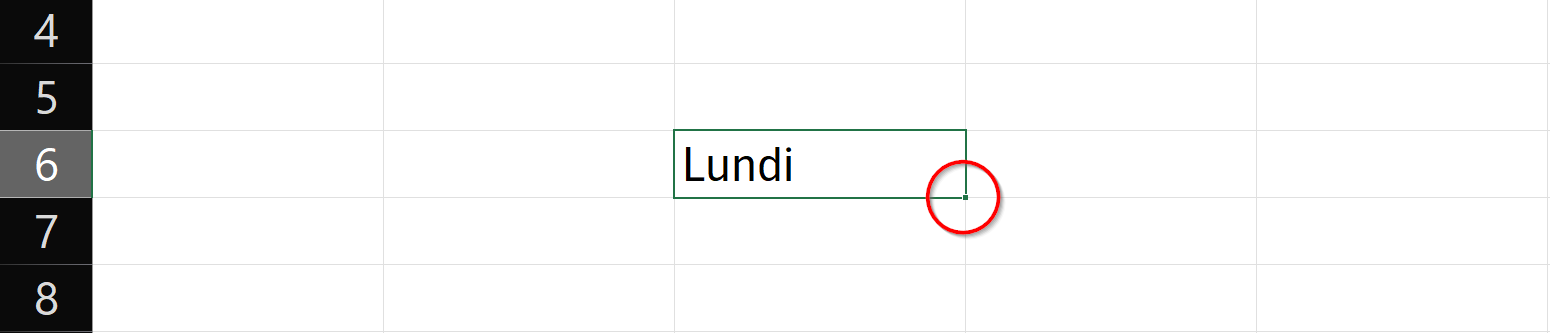
Imagine que tu veux inscrire les jours de la semaine dans ton tableau. Pas besoin de les taper un par un ! Écris "Lundi" dans une cellule, puis fais glisser la petite poignée (coin inférieur droit de la cellule) vers le bas : Excel complète automatiquement avec "Mardi", "Mercredi", etc.
Mise en forme
Pour rendre ton tableau plus lisible, utilise les outils de mise en forme. Par exemple, tu peux :
Changer la couleur des cellules pour mettre en évidence certaines informations.
Ajouter des bordures pour délimiter des zones.
Modifier l’alignement du texte dans les cellules.
Tout cela se trouve dans l'onglet Accueil, dans la section "Police" et "Alignement".
Créer des graphiques
Un des points forts d’Excel, c’est la possibilité de créer des graphiques. Par exemple, si tu as une liste de notes et que tu veux voir leur évolution en graphique :
Sélectionne tes données.
Clique sur Insertion > Graphiques.
Choisis le type de graphique que tu veux (histogramme, graphique en ligne, etc.).
Cela te permet de visualiser rapidement des tendances ou des comparaisons.
Quelques exemples d’utilisation d'Excel
Gestion de tes notes scolaires
Tu peux créer un tableau avec tes matières et tes notes pour chaque trimestre. Ensuite, utilise la fonction MOYENNE pour calculer ta moyenne générale et voir dans quelles matières tu es le plus fort ou ce que tu dois améliorer.
Matière
Trimestre 1
Trimestre 2
Trimestre 3
Moyenne
Mathématiques
15
16
14
=MOYENNE(B2:D2)
Français
12
14
13
=MOYENNE(B3:D3)
Histoire
17
15
16
=MOYENNE(B4:D4)
Budget personnel
Excel peut aussi t’aider à gérer ton argent de poche ou tes dépenses. Tu peux lister tes revenus (argent de poche, petits boulots, etc.) et tes dépenses (cinéma, jeux vidéo, vêtements…).
Catégorie
Revenus
Dépenses
Argent de poche
50
Cinéma
10
Jeux vidéo
30
Vêtements
20
Ensuite, utilise des fonctions simples pour faire les calculs :
Total des revenus : =SOMME(B2:B3)
Total des dépenses : =SOMME(C2:C4)
Solde final : =Total des revenus - Total des dépenses
Les bonnes pratiques en Excel
Sauvegarde fréquemment : Rien de pire que de perdre son travail. Pense à sauvegarder régulièrement, surtout quand tu travailles sur un projet important.
Utilise des titres clairs : Donne des noms significatifs à tes colonnes et tes lignes pour que tu saches toujours de quoi il s'agit.
Vérifie tes formules : Si une formule ne marche pas, regarde bien les cellules que tu as sélectionnées ou vérifie si tu n’as pas oublié un signe égal.
Conclusion
Excel est un outil très puissant qui peut te rendre service dans de nombreuses situations, que ce soit pour l’école, pour ton argent ou même pour organiser tes loisirs. Avec un peu de pratique, tu verras que tu deviendras rapidement un pro des tableaux et des graphiques. Alors n’hésite pas à explorer, essayer, et surtout, amuse-toi avec Excel !
Tu as des questions ou tu veux un coup de main pour tes exercices Excel ? N’hésite pas à demander, je suis là pour t'aider !