Lorsqu'il s'agit d'apprendre à programmer en Python, choisir le bon environnement de développement peut faire toute la différence. Thonny IDE se présente comme un outil puissant et convivial, spécialement conçu pour les débutants en Python. Dans cet article, nous explorerons les avantages de Thonny, son interface utilisateur intuitive, et comment l'utiliser efficacement pour démarrer votre voyage dans le monde de la programmation Python.
3gms5gms6gms3ttr5ttr4ttr4gms
Découverte
Les Avantages de Thonny IDE
Convivialité
Thonny se distingue par sa simplicité d'utilisation. Contrairement à certains IDE plus complexes, Thonny est conçu pour être intuitif, ce qui le rend idéal pour les débutants en programmation.
Interface Unifiée
L'interface utilisateur de Thonny est soigneusement organisée, ce qui facilite la navigation et l'accès aux différentes fonctionnalités de l'IDE. Les outils essentiels tels que l'éditeur de code, la console interactive et le débogueur sont tous intégrés de manière transparente dans une seule fenêtre.
Débogage Pas à Pas
Thonny offre un débogueur intégré qui permet aux utilisateurs d'exécuter leur code pas à pas, d'observer les valeurs des variables en cours d'exécution et de détecter les erreurs plus facilement.
Gestionnaire de Packages Intégré
Thonny est livré avec un gestionnaire de packages/modules intégré qui facilite l'installation de modules Python supplémentaires directement depuis l'IDE, ce qui vous permet d'étendre les fonctionnalités de Python selon vos besoins.
Documentation Intégrée
Une documentation complète est disponible directement dans Thonny, ce qui vous permet d'accéder rapidement aux informations sur les fonctions et les modules Python sans avoir à quitter l'IDE.
Interface de Thonny
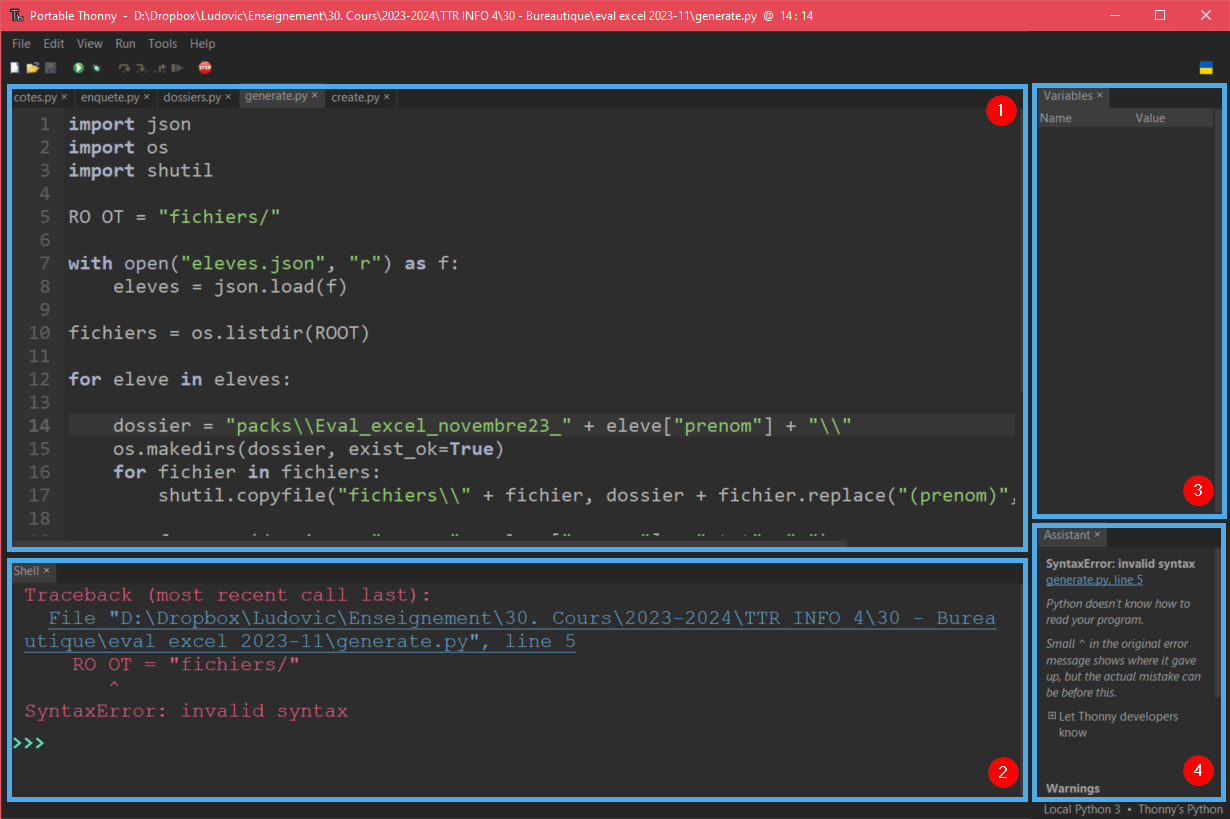
L'interface utilisateur de Thonny est conçue pour être simple et intuitive, ce qui permet aux utilisateurs de se concentrer sur l'essentiel : écrire du code. Voici un aperçu des principaux composants de l'interface de Thonny :
1. Éditeur de Code
C'est là où vous écrivez et modifiez votre code Python. L'éditeur de code de Thonny offre des fonctionnalités telles que la coloration syntaxique, l'indentation automatique et la suggestion de code pour améliorer votre flux de travail de programmation.
💡 La coloration syntaxique est une fonctionnalité qui consiste à attribuer des couleurs différentes aux différents éléments d'un langage de programmation. Cette technique vise à rendre le code source plus lisible et compréhensible en mettant en évidence les différents éléments syntaxiques tels que les mots-clés, les variables, les chaînes de caractères, les commentaires, etc. La coloration syntaxique aide les programmeurs à identifier rapidement la structure et la logique du code, ce qui facilite la détection des erreurs et améliore la productivité lors de l'écriture et de la maintenance du code.
2. Console Interactive
La console interactive vous permet d'exécuter du code Python en temps réel et d'afficher les résultats instantanément. Cela facilite le processus de test et de débogage de petits morceaux de code.
3. Explorateur de Variables
L'explorateur de variables affiche les valeurs des variables en cours d'exécution pendant le débogage, ce qui vous permet de surveiller l'état de votre programme à chaque étape.
4. Assistant
Thonny IDE poss§de un assistant intégré, conçu pour aider les débutants à programmer en Python. L'assistant propose des suggestions contextuelles, des corrections automatiques et des explications pour guider les utilisateurs tout au long de leur processus d'apprentissage. Par exemple, lorsque vous commencez à taper du code Python, l'assistant peut suggérer des complétions de code, vous permettant ainsi d'explorer les différentes options disponibles et d'apprendre de nouvelles fonctionnalités du langage. De plus, l'assistant fournit des informations utiles sur les erreurs de syntaxe, ce qui peut être particulièrement bénéfique pour les étudiants en programmation qui cherchent à comprendre et à corriger leurs erreurs.
5. Fenêtre de Gestion des Packages
Cette fenêtre vous permet d'installer, de mettre à jour et de supprimer des packages Python supplémentaires directement depuis l'IDE.
Maintenant que nous avons exploré les avantages et l'interface de Thonny, voyons comment l'utiliser pour programmer en Python :
1. Installation de Thonny
Téléchargez et installez Thonny à partir du site officiel de Thonny. Une fois l'installation terminée, lancez Thonny depuis votre menu d'applications.
2. Écrire du Code
Utilisez l'éditeur de code de Thonny pour écrire votre code Python. Vous pouvez commencer par des exemples simples et progresser à votre propre rythme.
3. Exécution du Code
Après avoir écrit votre code, vous pouvez l'exécuter en appuyant sur le bouton "Exécuter" ou en utilisant le raccourci clavier correspondant (F5). Les résultats s'afficheront dans la console interactive.
4. Débogage
Si vous rencontrez des erreurs, utilisez le débogueur intégré pour parcourir votre code pas à pas et identifier les problèmes éventuels.
5. Installation de Packages Additionnels
Si vous avez besoin de fonctionnalités supplémentaires, utilisez le gestionnaire de packages intégré pour installer les modules Python nécessaires à votre projet.
Configurer Thonny IDE
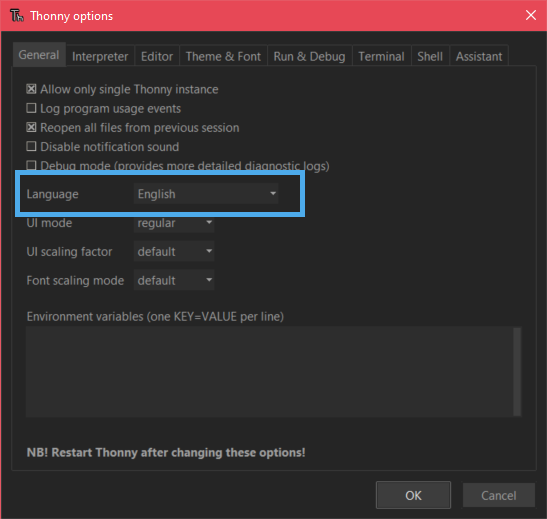
il est possible de configurer Thonny IDE pour qu'il corresponde à votre utilisation. Pour se faire, il faut passer par le menu "Outils (🇬🇧 Tools)" / "Préférences". Voici les options principales.
Changer la langue d'affichage
Pour changer de langue, rendez-vous dans l'onglet "Général" et choisissez votre langue dans la liste déroulante.
Vous devrez redémarrer Thonny pour que ce changement soit pris en compte.
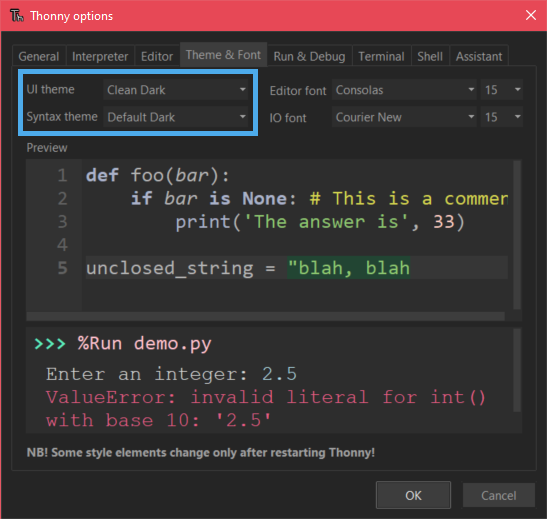
Change le thème d'affichage
Thonny possède un mode sombre.
Le mode sombre, également connu sous le nom de "dark mode", offre un fond d'écran foncé avec un texte clair, ce qui réduit la luminosité de l'écran et crée un contraste visuel agréable. Les développeurs apprécient souvent le mode sombre pour son aspect esthétique, mais aussi pour ses avantages ergonomiques, notamment la réduction de la fatigue oculaire lors de longues sessions de programmation, surtout dans des environnements peu éclairés.
Pour configurer le mode sombre, rendez-vous dans l'onglet "Theme & Font", et choisissez un thème pour l'interface ET pour la syntaxe (le code écrit en python):
Bien sûr, vous pouvez choisir le thème que vous convient 😉
Conclusion
Thonny IDE est un outil exceptionnel pour les débutants en Python, offrant une expérience de développement conviviale, une interface intuitive et des fonctionnalités puissantes pour écrire, exécuter et déboguer du code Python. Que vous soyez novice en programmation ou un développeur expérimenté, Thonny peut vous accompagner tout au long de votre parcours d'apprentissage et de développement en Python. N'hésitez pas à télécharger Thonny et à commencer à explorer le monde passionnant de la programmation Python dès aujourd'hui !