Le presse-papier de Windows est un outil essentiel pour quiconque utilise un ordinateur, que ce soit pour le travail, les études ou le loisir. Dans cet article, nous allons explorer ce qu'est le presse-papier, à quoi il sert, comment il fonctionne et comment tirer parti de ses fonctionnalités avancées, notamment le presse-papier multiple.
4ttr
Découverte
Qu'est-ce que le Presse-papier Windows ?
Le presse-papier de Windows est une zone de stockage temporaire en mémoire où les informations copiées ou coupées sont conservées jusqu'à ce qu'elles soient collées ailleurs. Cela permet de transférer des données entre différentes applications ou au sein d'un même document.
À quoi Sert le Presse-papier ?
Le presse-papier est principalement utilisé pour les opérations de copier-coller et couper-coller, facilitant ainsi la duplication ou le déplacement de textes, d'images, de fichiers, etc. Voici quelques exemples concrets d'utilisation :
Copier du texte depuis une page web pour le coller dans un document Word.
Déplacer des fichiers d'un dossier à un autre sur votre ordinateur.
Copier une formule complexe dans Excel pour l'appliquer à plusieurs cellules.
Fonctionnement du Presse-papier
Le presse-papier peut contenir un seul élément à la fois. Chaque nouvelle opération de copier ou couper remplace le contenu existant du presse-papier par le nouvel élément.
Copier (Ctrl + C)
Lorsque vous copiez un élément, il est placé dans le presse-papier sans être retiré de son emplacement d'origine.
Couper (Ctrl + X)
Couper un élément le supprime de son emplacement d'origine et le place dans le presse-papier.
Coller (Ctrl + V)
Coller un élément insère le contenu du presse-papier à l'emplacement du curseur dans l'application cible.
Exemples Concrets
Copier et Coller du Texte
Sélectionnez le texte souhaité.
Appuyez sur Ctrl + C pour copier.
Placez le curseur à l'endroit où vous voulez coller le texte.
Appuyez sur Ctrl + V pour coller.
Déplacer un Fichier
Sélectionnez le fichier dans l'Explorateur de fichiers.
Appuyez sur Ctrl + X pour couper.
Naviguez vers le dossier de destination.
Appuyez sur Ctrl + V pour coller.
Le Presse-papier Multiple
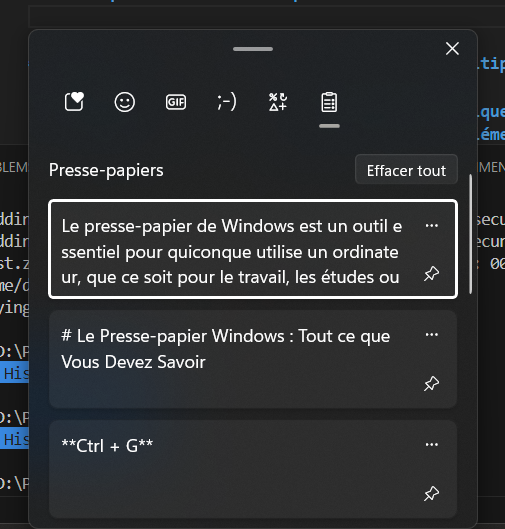
Avec les versions récentes de Windows 10 et Windows 11, Microsoft a introduit la fonctionnalité de presse-papier multiple, qui permet de stocker plusieurs éléments dans le presse-papier et de choisir lequel coller. Voici comment cela fonctionne :
Activer/Désactiver le Presse-papier Multiple
Le plus simple pour activer le presse-papier multiple la première fois, c'est simplement d'utiliser le raccourci Win + V. Si cette fonctionnalité n'est pas encore activée, Windows vous proposera de l'activer.
Ouvrez les paramètres Windows (Win + I).
Allez dans Système > Presse-papier.
(Dés)Activez l'option "Historique du presse-papier".
Utiliser le Presse-papier Multiple
Copiez ou coupez plusieurs éléments comme d'habitude (Ctrl + C ou Ctrl + X).
Appuyez sur Win + V pour afficher l'historique du presse-papier.
Cliquez sur l'élément que vous souhaitez coller ou utilisez les flèches directionnelles pour le sélectionner, puis appuyez sur Entrée.
Supprimer des Éléments du Presse-papier Multiple
Appuyez sur Win + V pour ouvrir l'historique du presse-papier.
Cliquez sur les trois points à côté d'un élément et sélectionnez "Supprimer" pour supprimer cet élément spécifique, ou "Effacer tout" pour vider tout le presse-papier.
Exemples Concrets d'Utilisation
Copier Plusieurs Textes et Images
Copiez du texte depuis un document Word (Ctrl + C).
Copiez une image depuis un site web (clic droit > Copier l'image).
Copiez une formule depuis un fichier Excel (Ctrl + C).
Appuyez sur Win + V pour afficher l'historique du presse-papier et coller les éléments dans l'ordre souhaité dans un nouveau document.
Raccourcis Claviers Utiles pour le Presse-papier
Voici une liste de raccourcis clavier essentiels pour utiliser efficacement le presse-papier sous Windows :
Ctrl + C : Copier.
Ctrl + X : Couper.
Ctrl + V : Coller.
Win + V : Ouvrir l'historique du presse-papier.
Ctrl + Z : Annuler l'action précédente (utile après avoir collé quelque chose par erreur).
Ctrl + Y : Rétablir une action annulée.
Conclusion
Le presse-papier de Windows, avec ses fonctionnalités de base et avancées, est un outil puissant pour améliorer votre productivité. En comprenant comment l'utiliser efficacement et en tirant parti du presse-papier multiple, vous pouvez gérer plus facilement des tâches complexes de copie et de déplacement de données.
Pratiquez ces raccourcis et fonctionnalités pour les intégrer dans votre flux de travail quotidien. N'hésitez pas à explorer davantage les options et les paramètres du presse-papier pour personnaliser son fonctionnement selon vos besoins.
Avec ces outils à votre disposition, vous serez capable de manipuler des données plus rapidement et avec plus de précision. Bonne utilisation du presse-papier !